Chrome tarayıcısında proxy ayarlarını değiştirmek internet trafiğinizi farklı bir sunucu üzerinden yönlendirmenizi sağlar. Bu, gizliliğinizi artırabilir veya coğrafi kısıtlamaları aşmanıza yardımcı olabilir. İşte adım adım proxy ayarları rehberi.
Adım Adım Nasıl Yapılır?
Adım 1: Chrome Ayarlarına Giriş
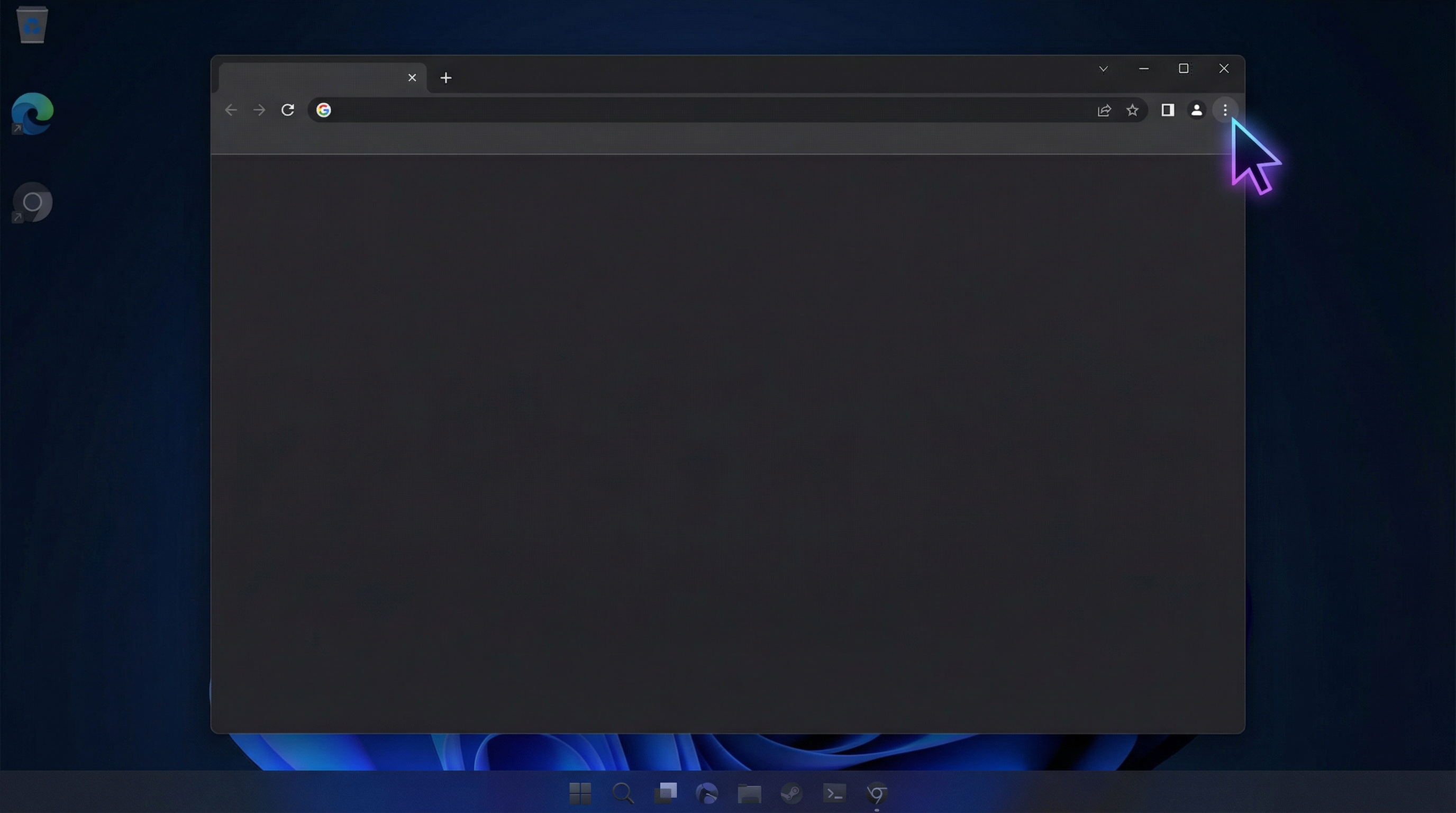
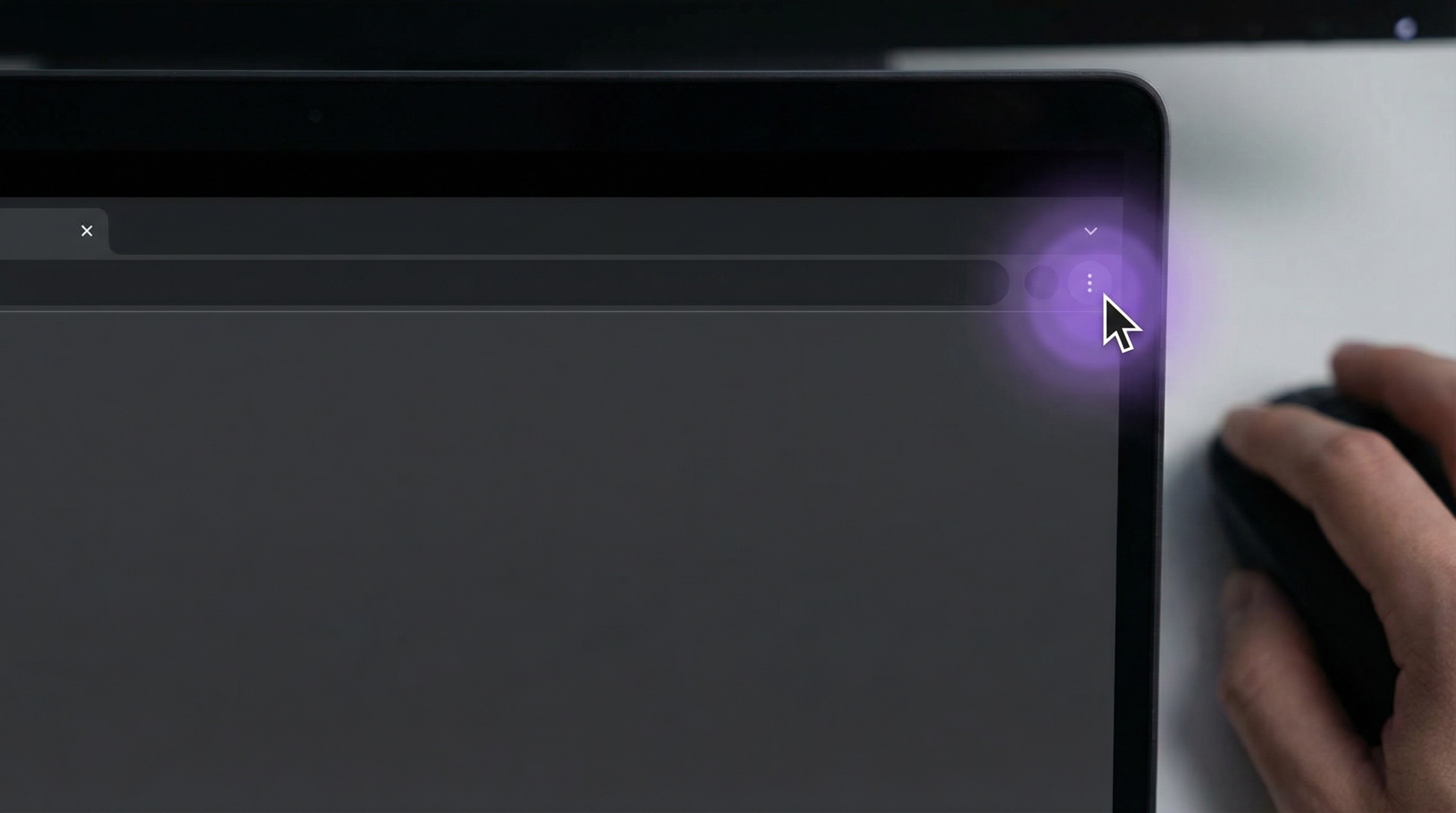
Chrome'u açın ve sağ üst köşedeki üç nokta simgesine tıklayın. Açılan menüden "Ayarlar" seçeneğini seçin.
Adım 2: Proxy Ayarlarını Bulma
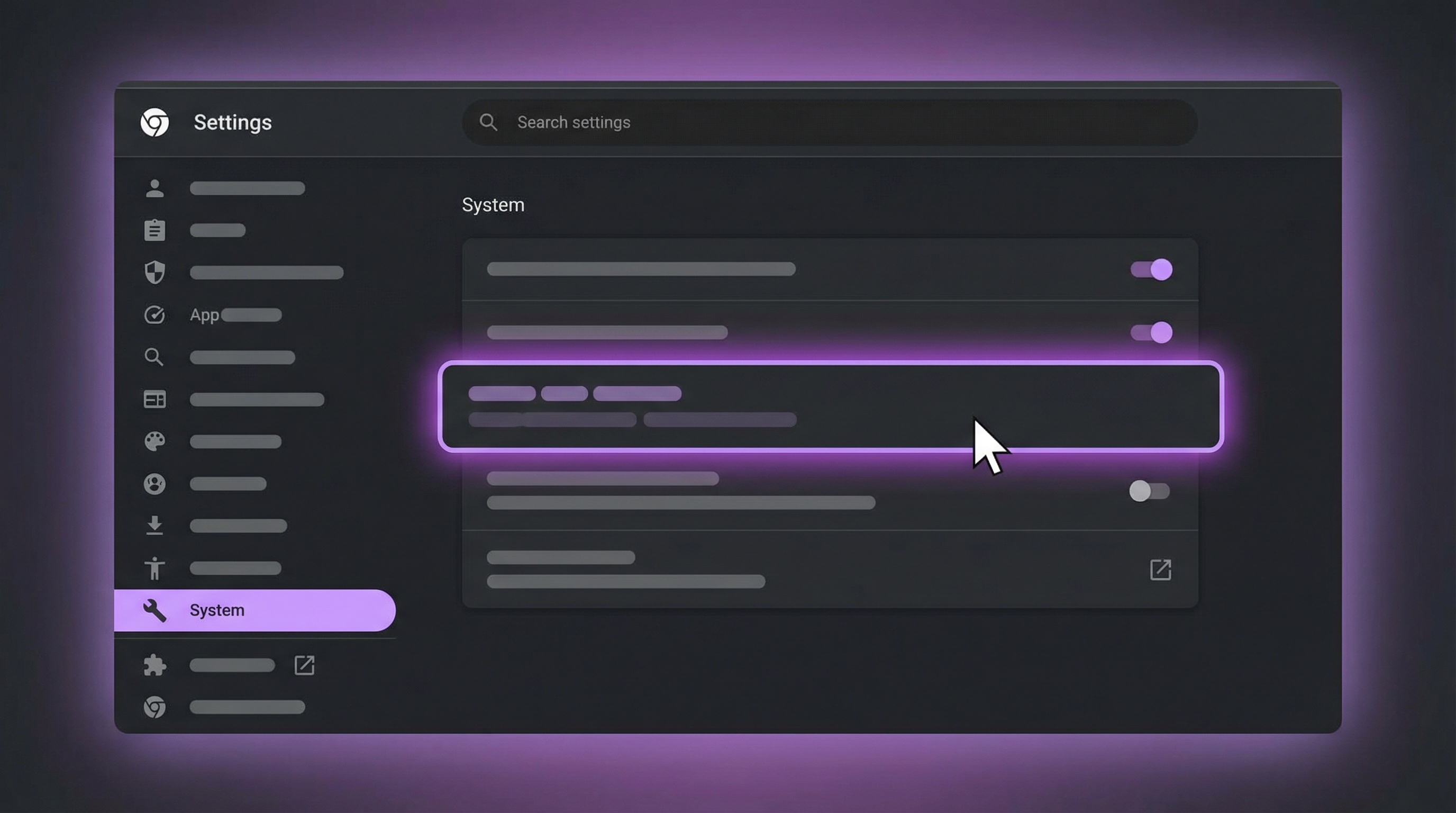
Ayarlar sayfasında, sol menüden "Sistem" seçeneğine tıklayın. Burada "Bilgisayarınızın proxy ayarlarını açın" seçeneğini göreceksiniz. Buna tıklayın.
Adım 3: Proxy Ayarlarını Yapılandırma (Windows)
Windows'ta, açılan pencerede "El ile proxy kurulumu" bölümünü bulun. "Proxy sunucusu kullan" seçeneğini etkinleştirin. Proxy adresini ve bağlantı noktasını girin. Kaydetmek için Tamam'a tıklayın.
Adım 4: Proxy Ayarlarını Yapılandırma (macOS)
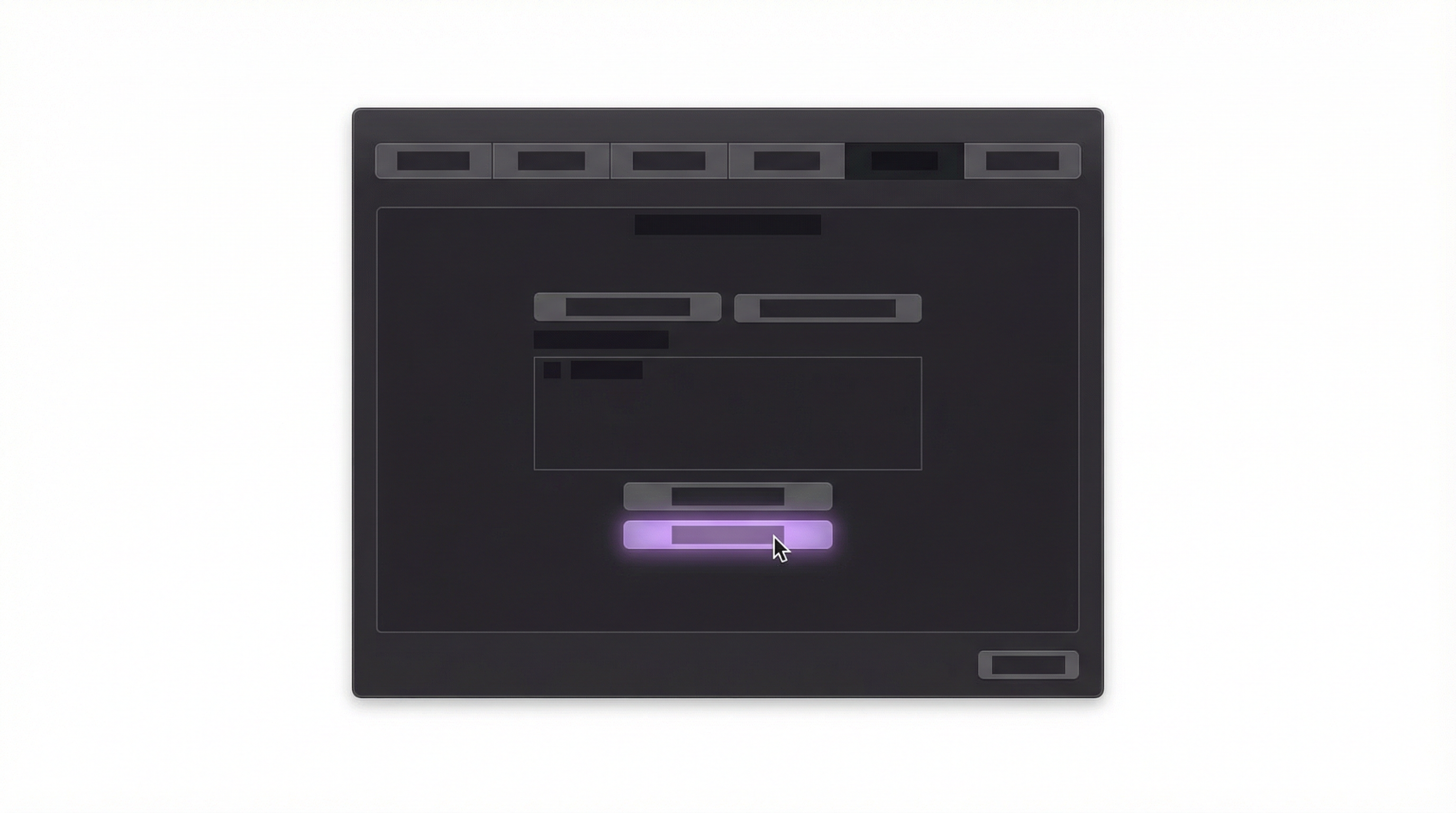
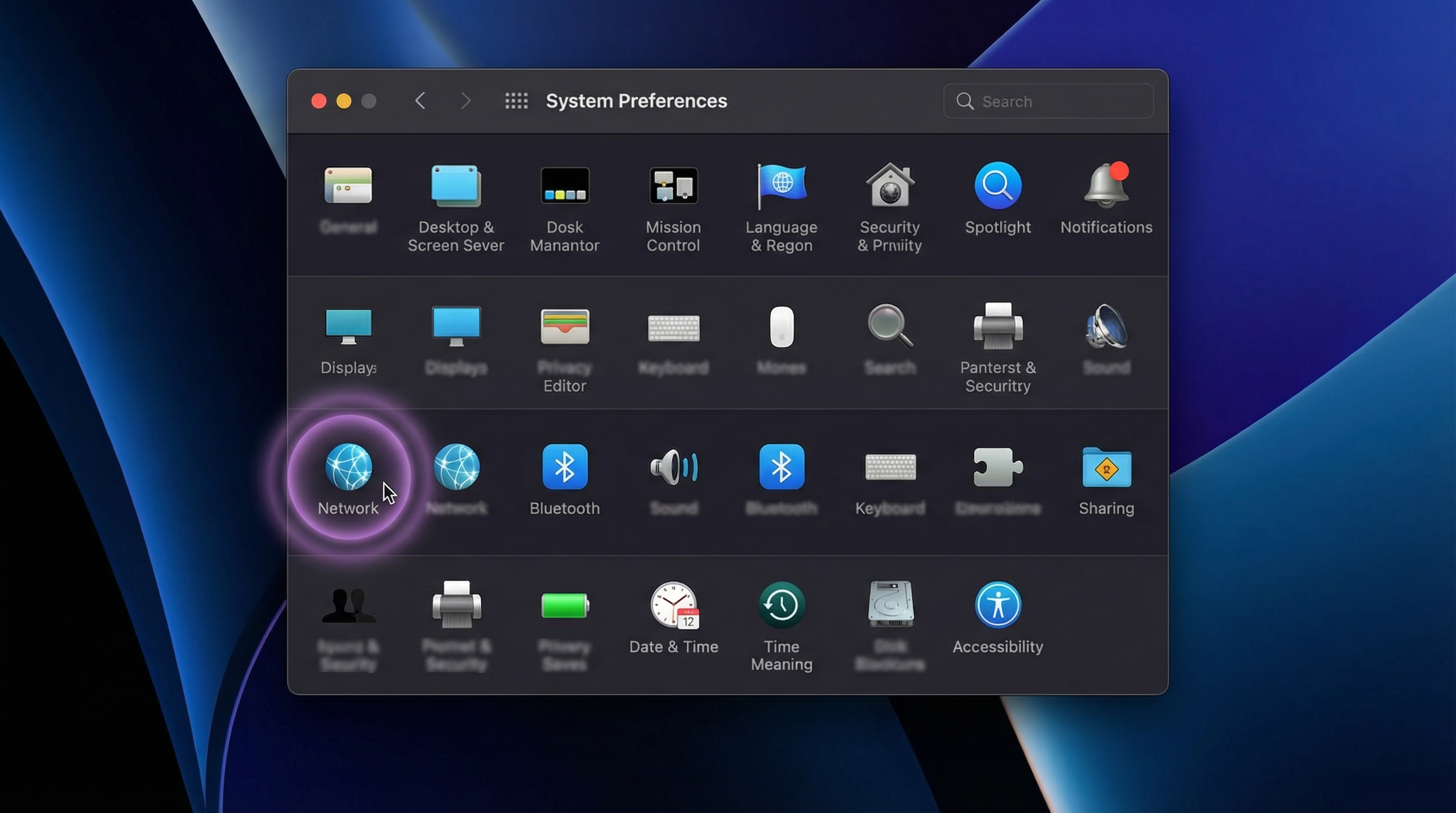
macOS'ta, "Ağ" ayarlarına yönlendirileceksiniz. Bağlantınızı seçin ve "İleri Düzey"e tıklayın. "Proxy'ler" sekmesine gidin. Kullanmak istediğiniz proxy türünü seçin ve gerekli bilgileri girin. Değişiklikleri uygulamak için Tamam'a tıklayın.
Adım 5: Ayarları Kontrol Etme
Proxy ayarlarını yaptıktan sonra, bir web sitesini ziyaret ederek ayarların doğru şekilde yapılandırıldığını kontrol edin. IP adresinizin değiştiğini doğrulayabilirsiniz.
Sıkça Sorulan Sorular
Proxy ayarları neden değiştirilir?
Gizliliği artırmak, coğrafi kısıtlamaları aşmak veya internet trafiğini farklı bir sunucu üzerinden yönlendirmek için proxy ayarları değiştirilebilir.
Chrome'da proxy ayarlarını nasıl sıfırlarım?
Proxy ayarlarını devre dışı bırakarak veya otomatik algılamayı etkinleştirerek sıfırlayabilirsiniz. Windows'ta "Proxy sunucusu kullan" seçeneğini devre dışı bırakın. macOS'ta ise proxy türlerini seçmeyin.
Proxy adresi ve port numarasını nereden bulurum?
Proxy sağlayıcınızdan veya ağ yöneticinizden bu bilgileri alabilirsiniz.