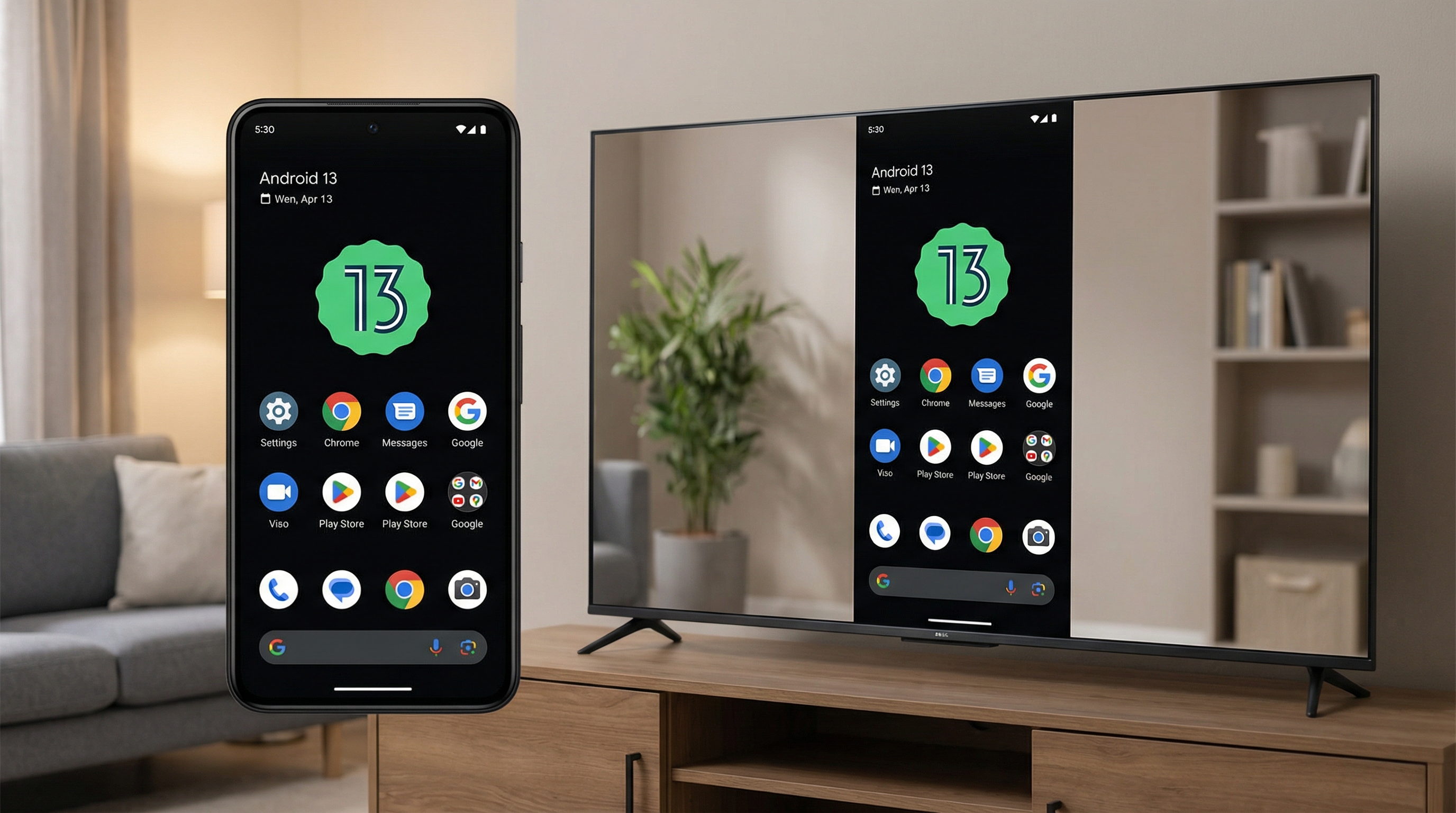
Telefonu televizyona yansıtma, film izlemekten sunum yapmaya kadar birçok farklı amaç için kullanışlı bir özelliktir. Bu rehberde, Android ve iPhone telefonunuzu Smart TV'nize kablolu ve kablosuz olarak nasıl bağlayacağınızı adım adım anlatacağız. Artık favori içeriklerinizi büyük ekranda keyifle izleyebilirsiniz.
Adım Adım Nasıl Yapılır?
Adım 1: Gerekli Ekipmanları Hazırlayın (Kablolu Bağlantı)
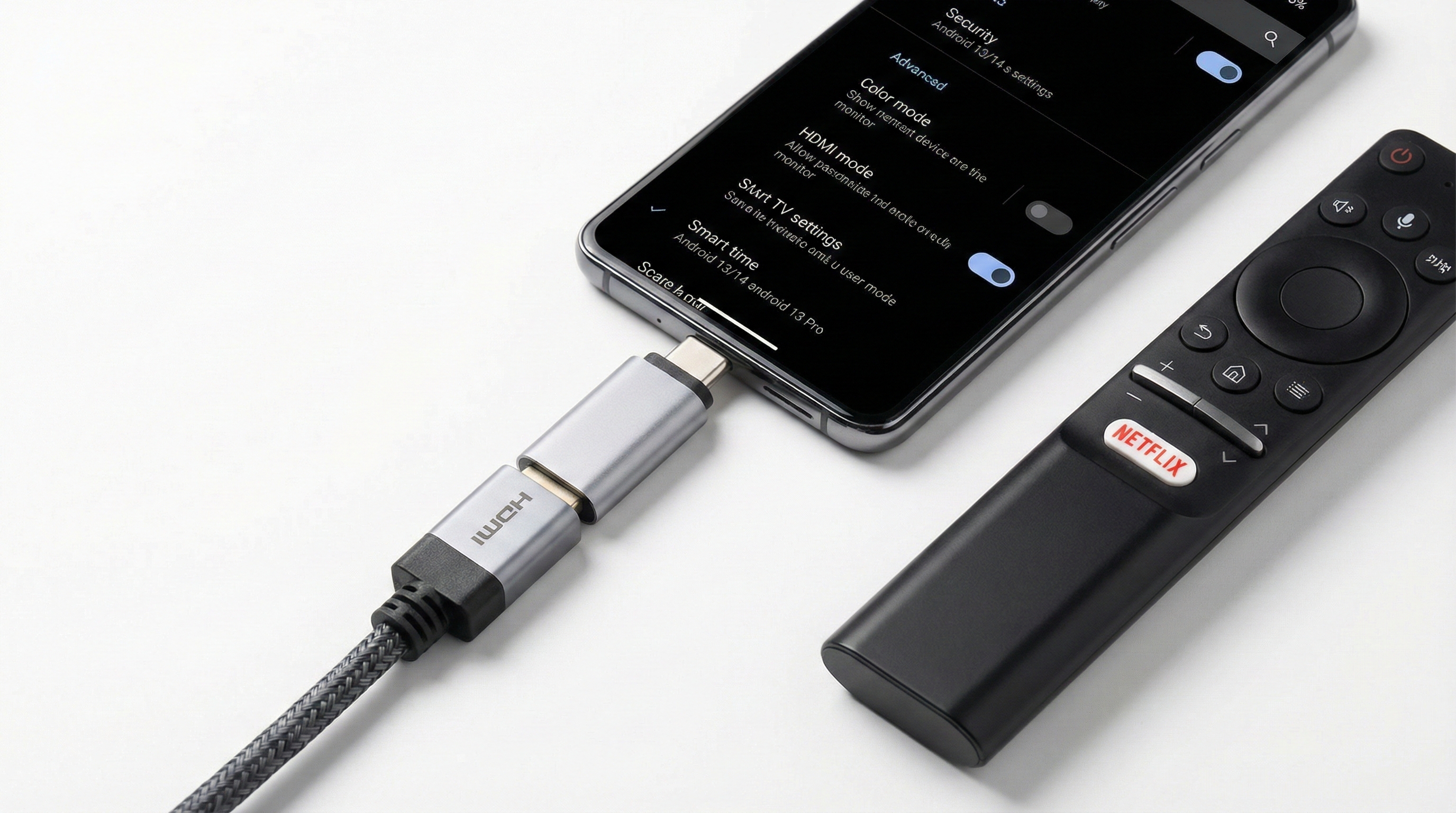
Kablolu bağlantı için öncelikle telefonunuzun ve televizyonunuzun uyumlu bir bağlantı noktasına sahip olduğundan emin olun. Genellikle bu, bir HDMI kablosu ve telefonunuz için uygun bir adaptör (USB-C veya Lightning - HDMI) gerektirir.
Adım 2: Kablolu Bağlantıyı Gerçekleştirin
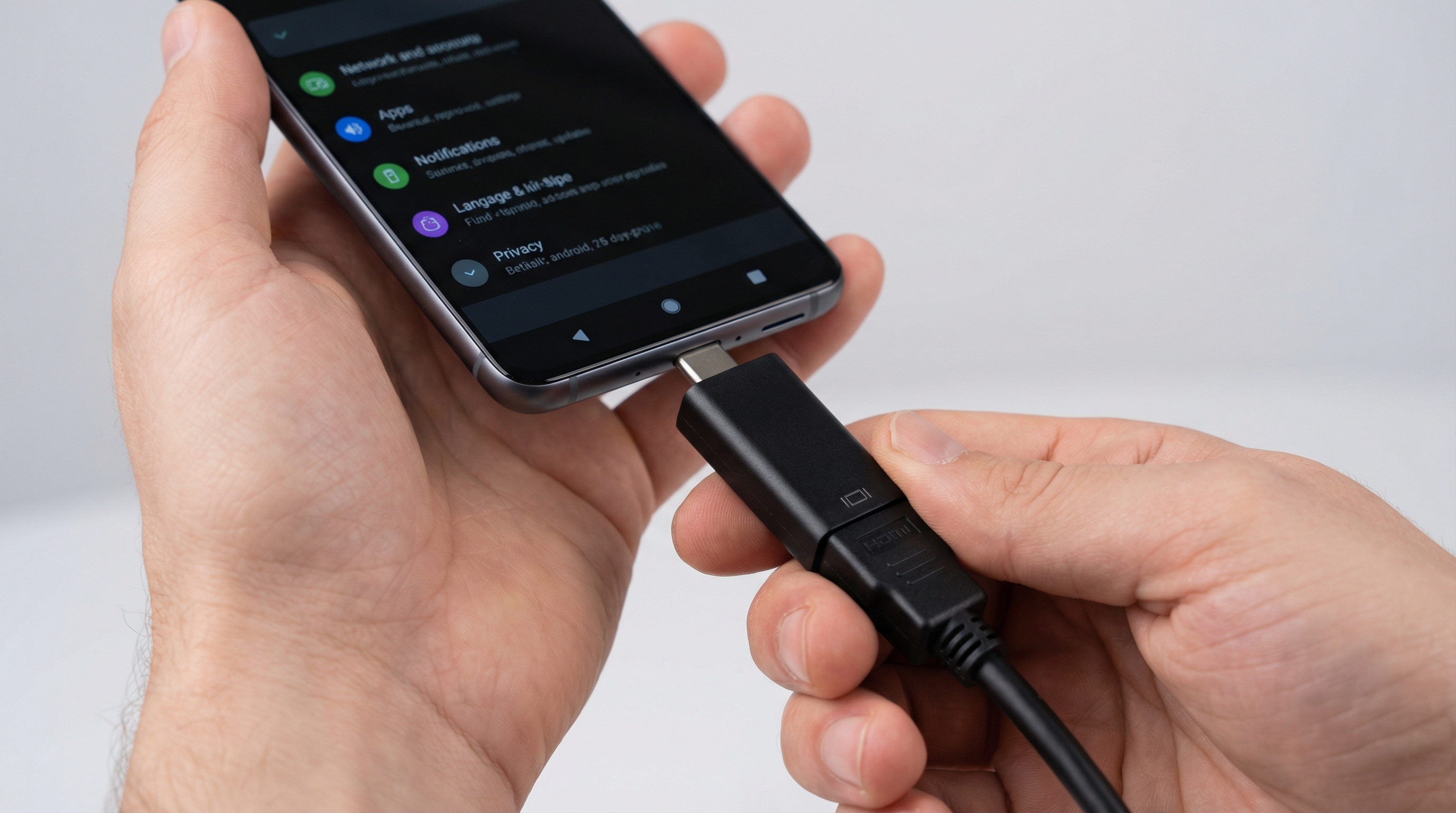
HDMI kablosunun bir ucunu televizyonunuzdaki HDMI girişine, diğer ucunu da telefonunuzun adaptörüne bağlayın. Ardından adaptörü telefonunuza takın. Televizyonunuzun doğru HDMI girişini seçtiğinizden emin olun.
Adım 3: Kablosuz Bağlantı İçin Miracast veya AirPlay'i Kontrol Edin
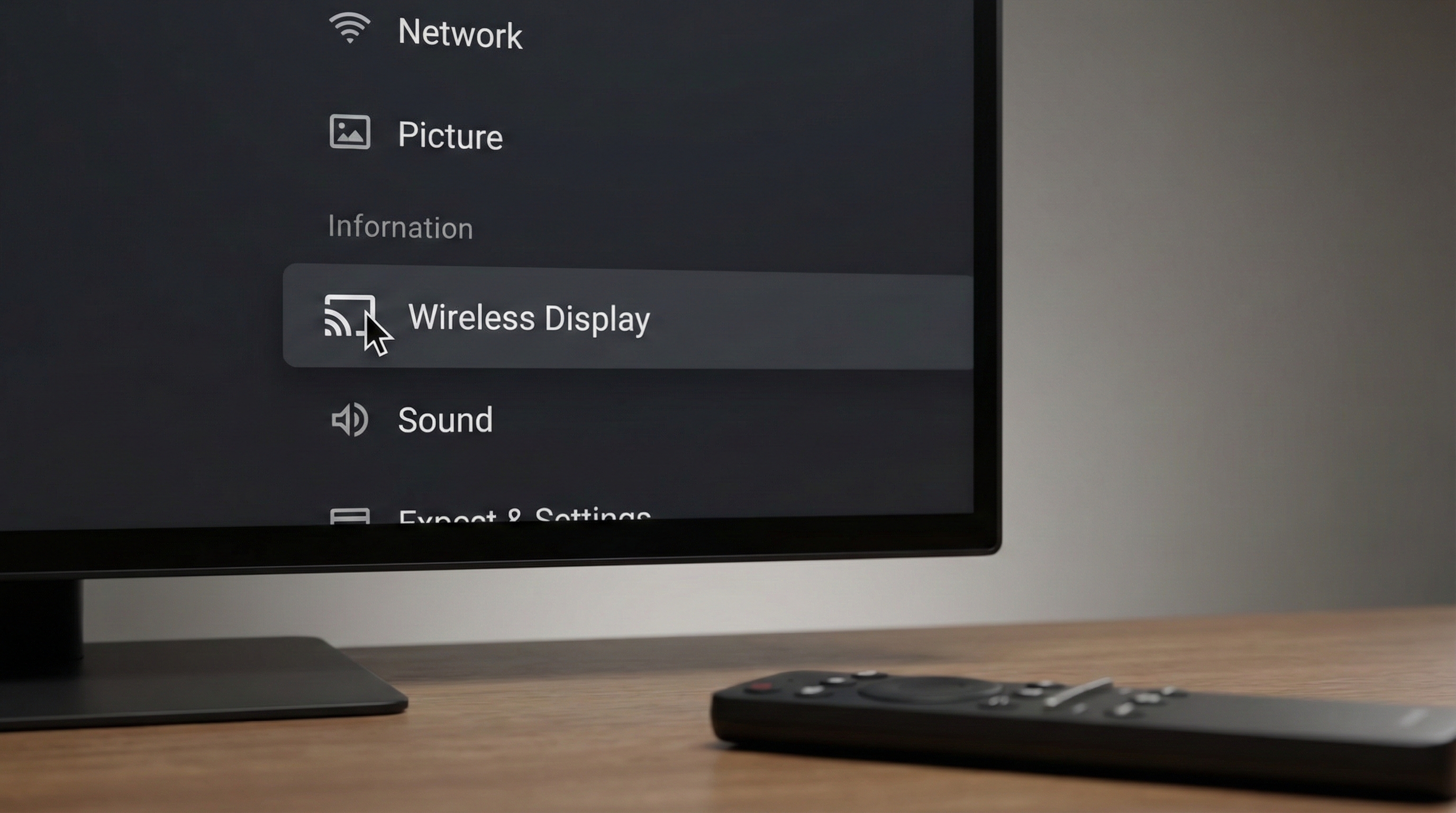
Smart TV'niz Miracast veya AirPlay gibi kablosuz ekran yansıtma teknolojilerini destekliyorsa, telefonunuzun da bu teknolojilerle uyumlu olduğundan emin olun. Android telefonlar genellikle Miracast'ı, iPhone'lar ise AirPlay'i kullanır.
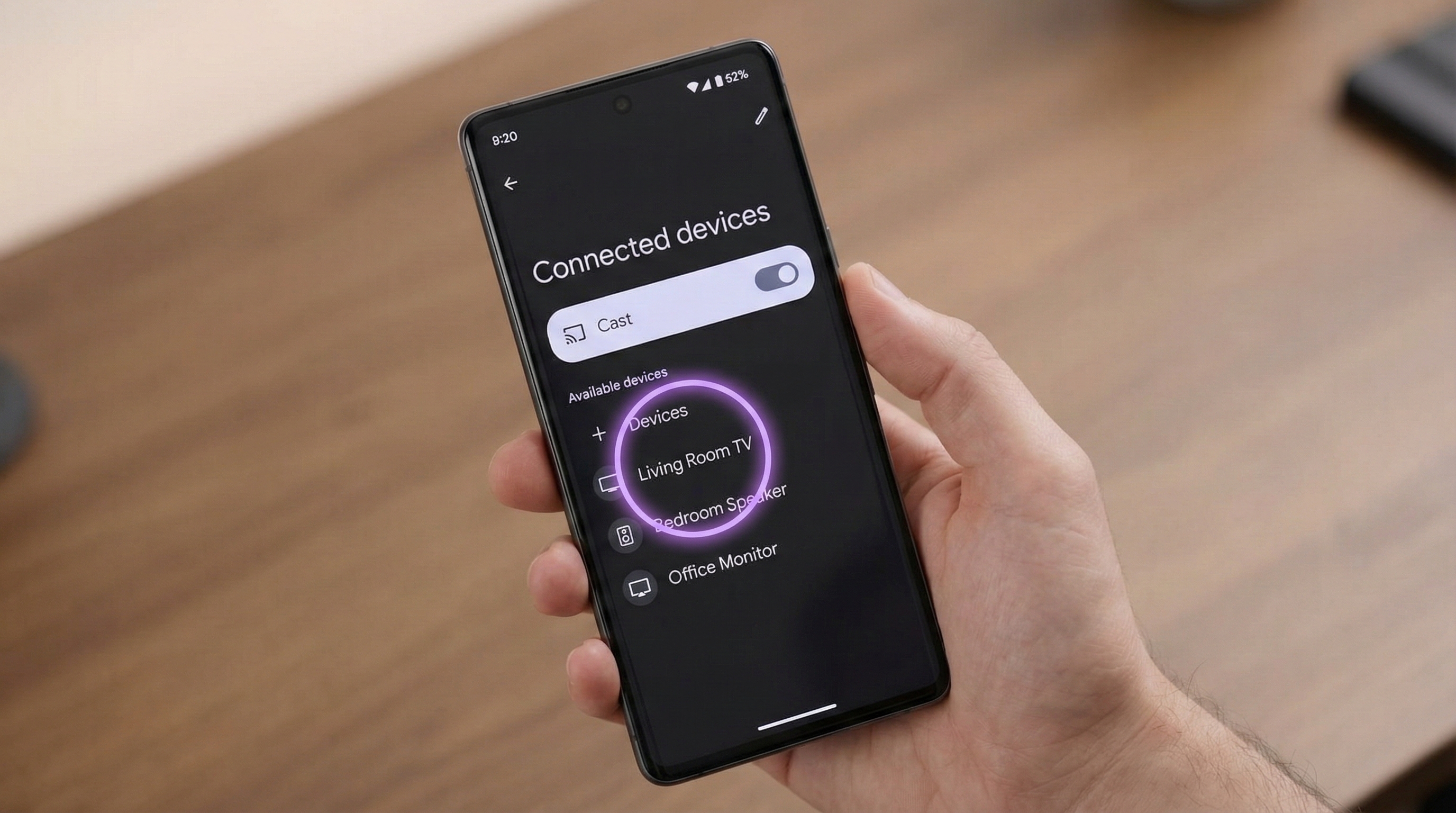
Adım 4: Android Telefonu Kablosuz Yansıtma (Miracast)
Android telefonunuzda 'Ayarlar' menüsüne gidin ve 'Ekran Yansıtma', 'Kablosuz Ekran' veya benzeri bir seçeneği arayın. Bu seçeneği etkinleştirdikten sonra, televizyonunuzun adını listeden seçin. Bağlantı kurulduktan sonra telefonunuzun ekranı televizyona yansıtılacaktır.
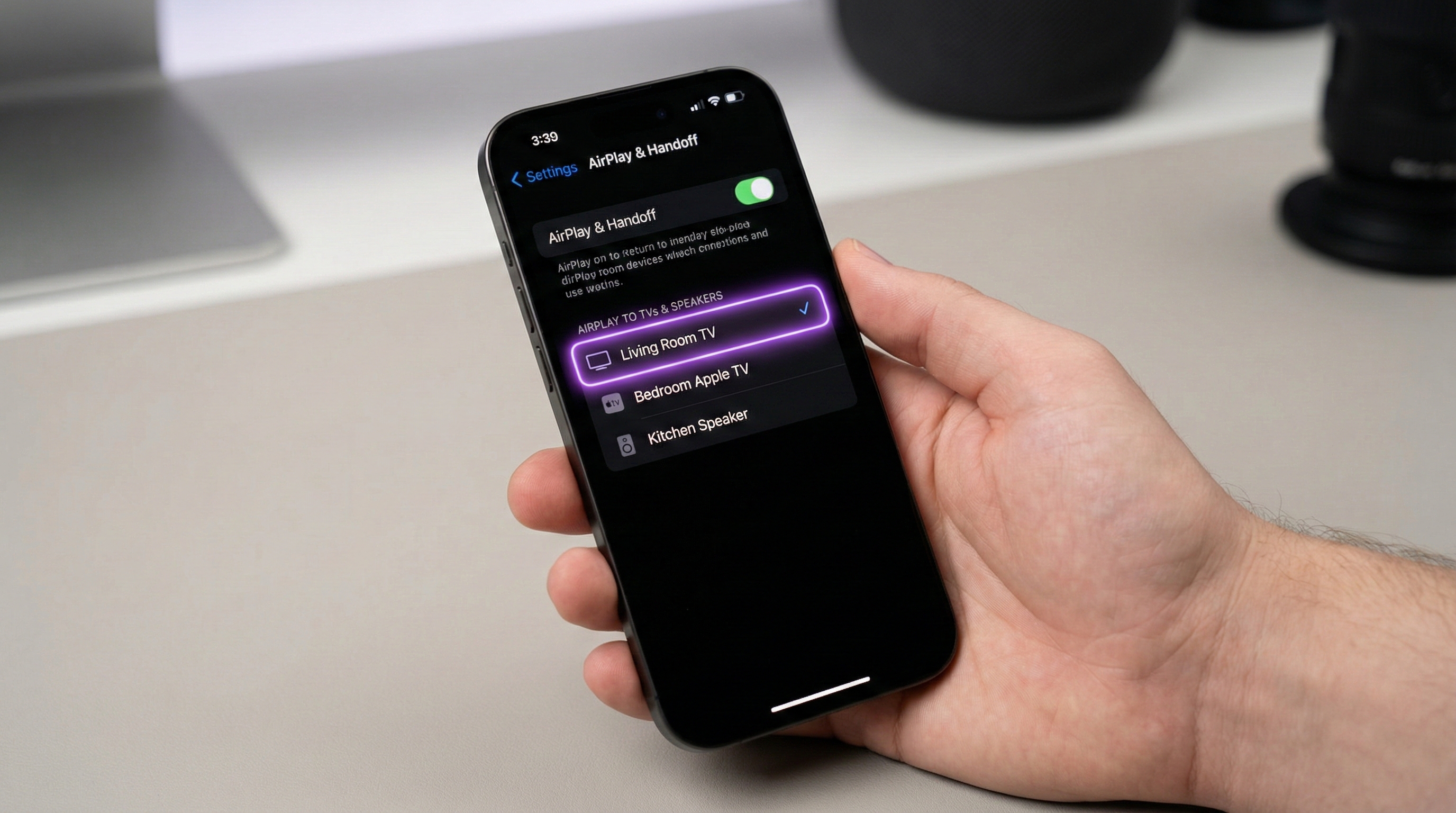
Adım 5: iPhone'u Kablosuz Yansıtma (AirPlay)
iPhone'unuzda ekranın sağ üst köşesinden aşağıya doğru kaydırarak (veya iPhone 8 ve öncesinde alttan yukarıya doğru kaydırarak) Denetim Merkezi'ni açın. 'Ekran Yansıtma' simgesine dokunun ve listeden televizyonunuzu seçin. Gerekirse ekranda görünen parolayı girin.
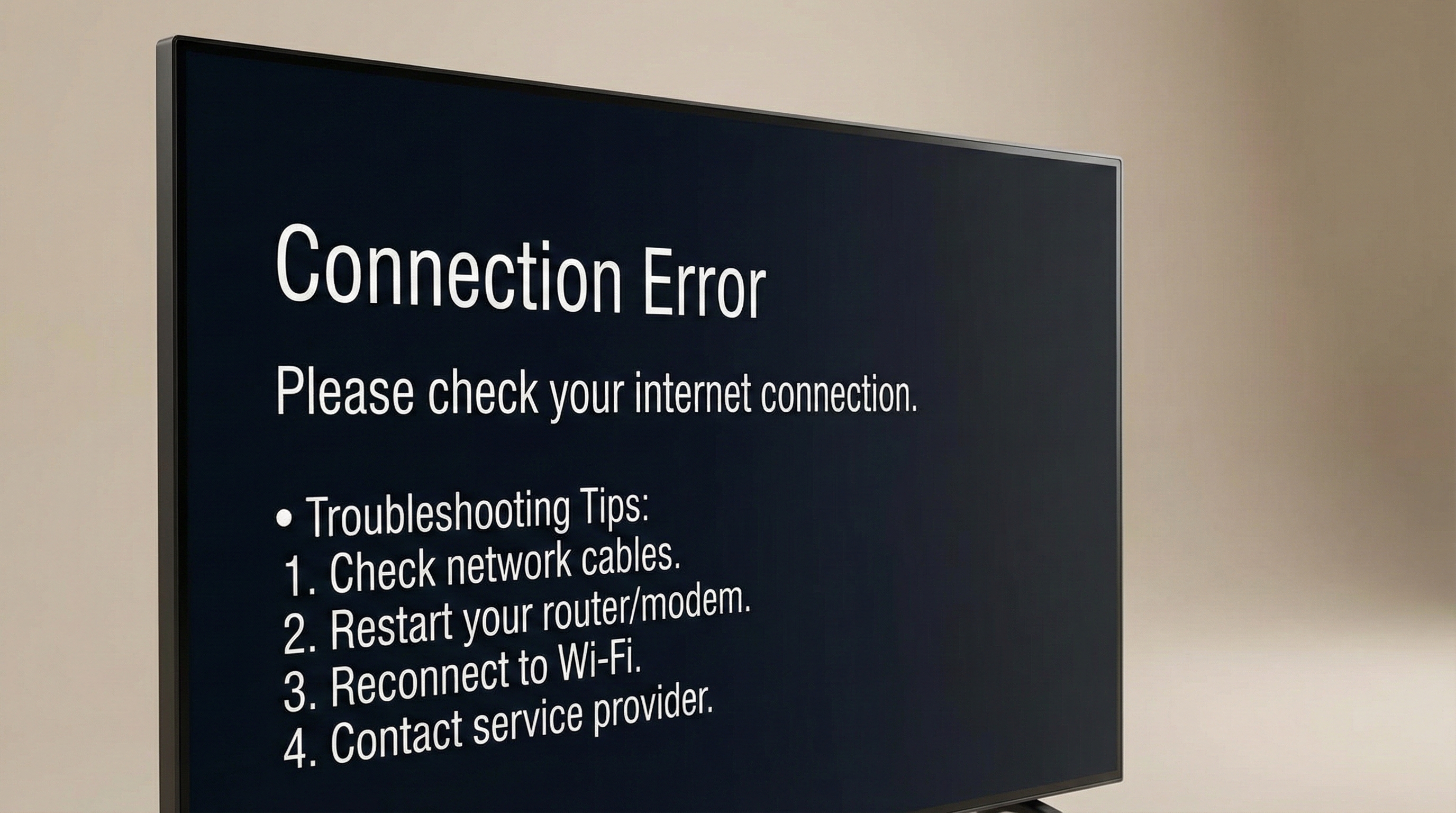
Adım 6: Bağlantı Sorunlarını Giderme
Eğer bağlantı kurulamıyorsa, hem telefonunuzun hem de televizyonunuzun aynı Wi-Fi ağına bağlı olduğundan emin olun. Ayrıca, cihazlarınızı yeniden başlatmayı deneyin. Bazı durumlarda, televizyonunuzun yazılımını güncellemek de sorunu çözebilir.
Özet Tablosu
| Yöntem | Açıklama | Gerekenler | Uygunluk |
|---|---|---|---|
| Kablolu (HDMI) | HDMI kablosu ile doğrudan bağlantı | HDMI kablosu, Adaptör (gerekirse) | Tüm cihazlar |
| Miracast | Android cihazlar için kablosuz ekran yansıtma | Miracast destekli TV ve telefon | Çoğu Android telefon ve Smart TV |
| AirPlay | iPhone ve iPad için kablosuz ekran yansıtma | AirPlay destekli TV ve iPhone/iPad | Apple cihazlar ve bazı Smart TV'ler |
| Chromecast | Google Chromecast cihazı ile ekran yansıtma | Chromecast cihazı, Google Home uygulaması | Tüm cihazlar (Google Home ile) |
Sıkça Sorulan Sorular
Samsung telefonumu televizyona nasıl bağlarım?
Samsung telefonunuzu televizyona bağlamak için Smart View özelliğini kullanabilirsiniz. Telefonunuzun bildirim panelini aşağı kaydırın ve Smart View simgesine dokunun. Ardından, televizyonunuzu listeden seçin ve bağlantıyı onaylayın. Eğer televizyonunuz desteklemiyorsa, Miracast veya HDMI kablosuyla da bağlantı kurabilirsiniz.
iPhone'u televizyona yansıtma için hangi adaptöre ihtiyacım var?
iPhone'unuzu televizyona HDMI kablosuyla bağlamak için Lightning Dijital AV Adaptörü'ne ihtiyacınız vardır. Bu adaptör, iPhone'unuzun Lightning bağlantı noktasını bir HDMI çıkışına dönüştürerek televizyonunuza görüntü aktarmanızı sağlar.
Android telefonu televizyona bağlamak için hangi uygulamaları kullanabilirim?
Android telefonunuzu televizyona bağlamak için Google Home uygulamasını kullanabilirsiniz. Bu uygulama, Chromecast veya Chromecast built-in özellikli televizyonlara ekranınızı yansıtmanıza olanak tanır. Ayrıca, bazı televizyon üreticilerinin kendi ekran yansıtma uygulamaları da bulunmaktadır.
Eski televizyonuma telefonumu nasıl yansıtabilirim?
Eski televizyonunuzda Smart TV özellikleri bulunmuyorsa, telefonunuzu bağlamak için bir HDMI kablosu ve uygun bir adaptör kullanmanız gerekir. Ayrıca, Chromecast veya Miracast adaptörü gibi cihazlar kullanarak da kablosuz bağlantı kurabilirsiniz.
Telefonu televizyona yansıtma neden çalışmıyor, sorun ne olabilir?
Telefonu televizyona yansıtma işlemi başarısız olursa, öncelikle her iki cihazın da aynı Wi-Fi ağına bağlı olduğundan emin olun. Ayrıca, cihazlarınızı yeniden başlatmayı deneyin. Eğer sorun devam ederse, televizyonunuzun ve telefonunuzun yazılımlarını güncelleyin. HDMI kablosu kullanıyorsanız, kablonun sağlam olduğundan ve doğru girişe takılı olduğundan emin olun.