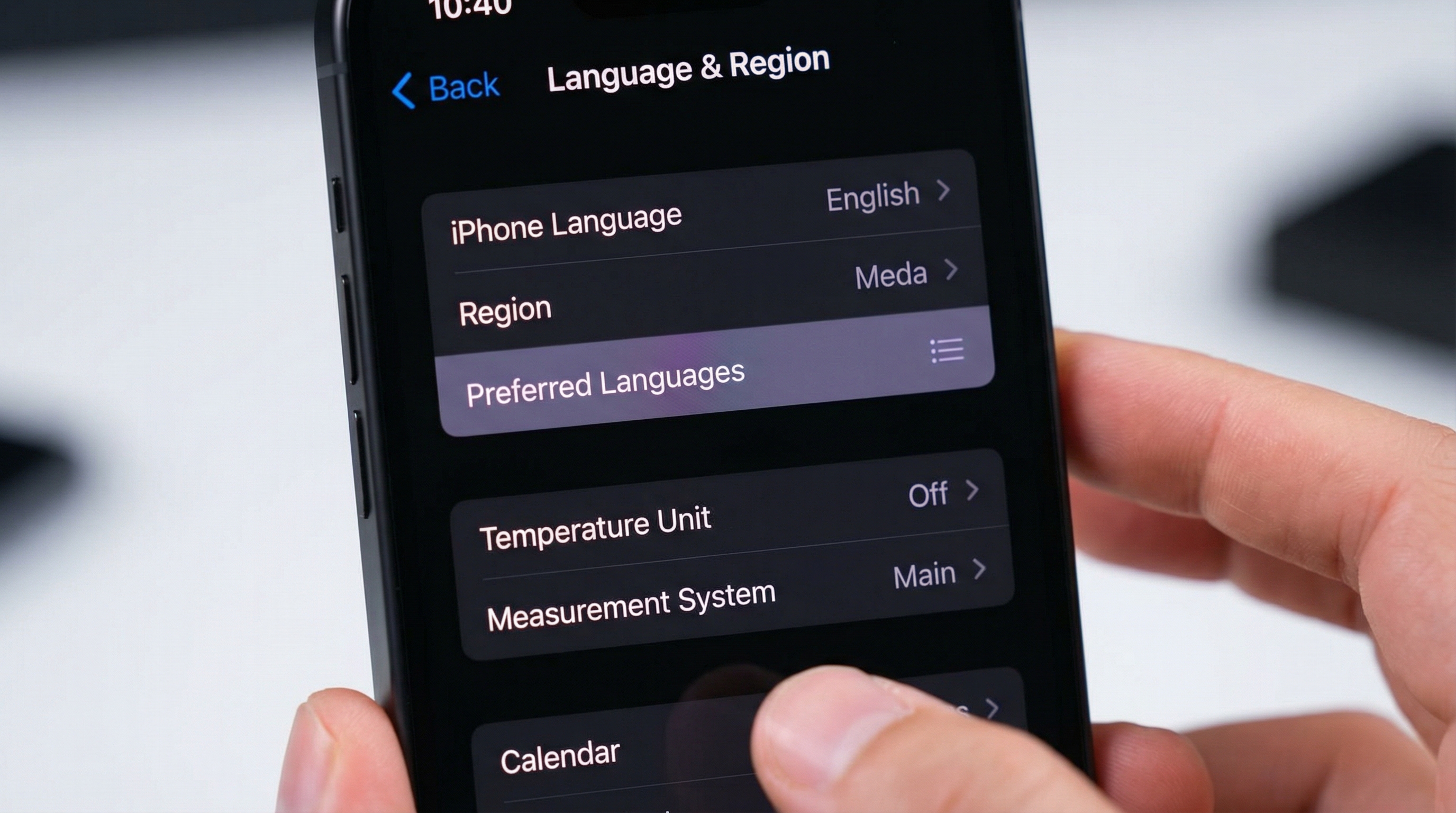
Telefonunuzun dilini değiştirmek, kişiselleştirme ve kullanım kolaylığı açısından önemlidir. Bu rehberde, hem Android hem de iPhone cihazlarda telefonun dilini değiştirme işlemini adım adım ve basit bir şekilde anlatacağız. Artık telefon dil ayarlarını kolayca yönetebileceksiniz.
Adım Adım Nasıl Yapılır?
Adım 1: Android Telefonlarda Dil Değiştirme: Ayarlar Menüsü
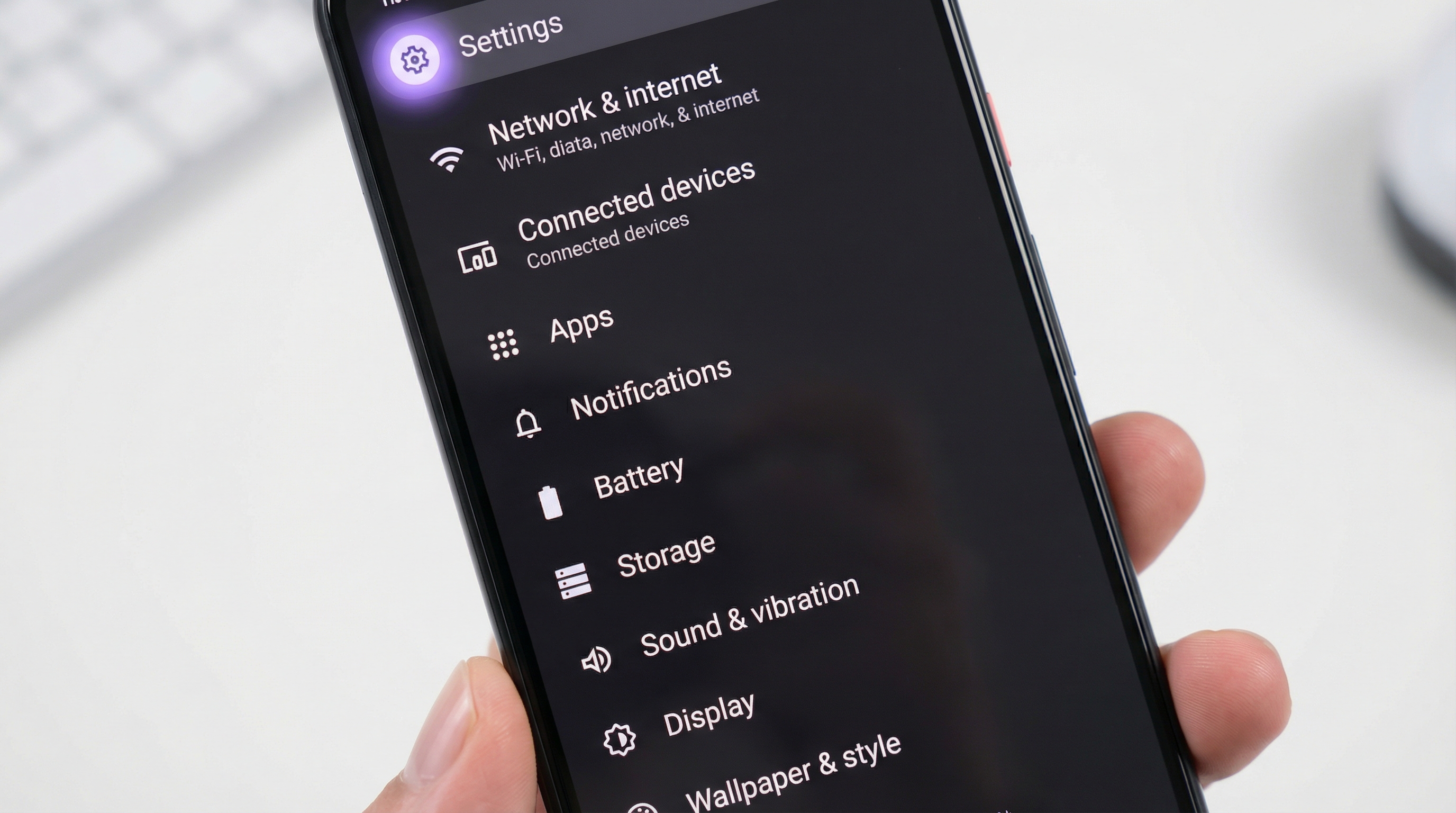
Android cihazınızda dil değiştirmek için öncelikle Ayarlar uygulamasını açın. Ayarlar menüsünde, 'Genel Yönetim' veya 'Sistem' gibi bir seçenek bulun. Bu seçenek, cihazınızın modeline ve Android sürümüne göre farklılık gösterebilir.
Adım 2: Dil ve Giriş Seçeneklerine Erişim
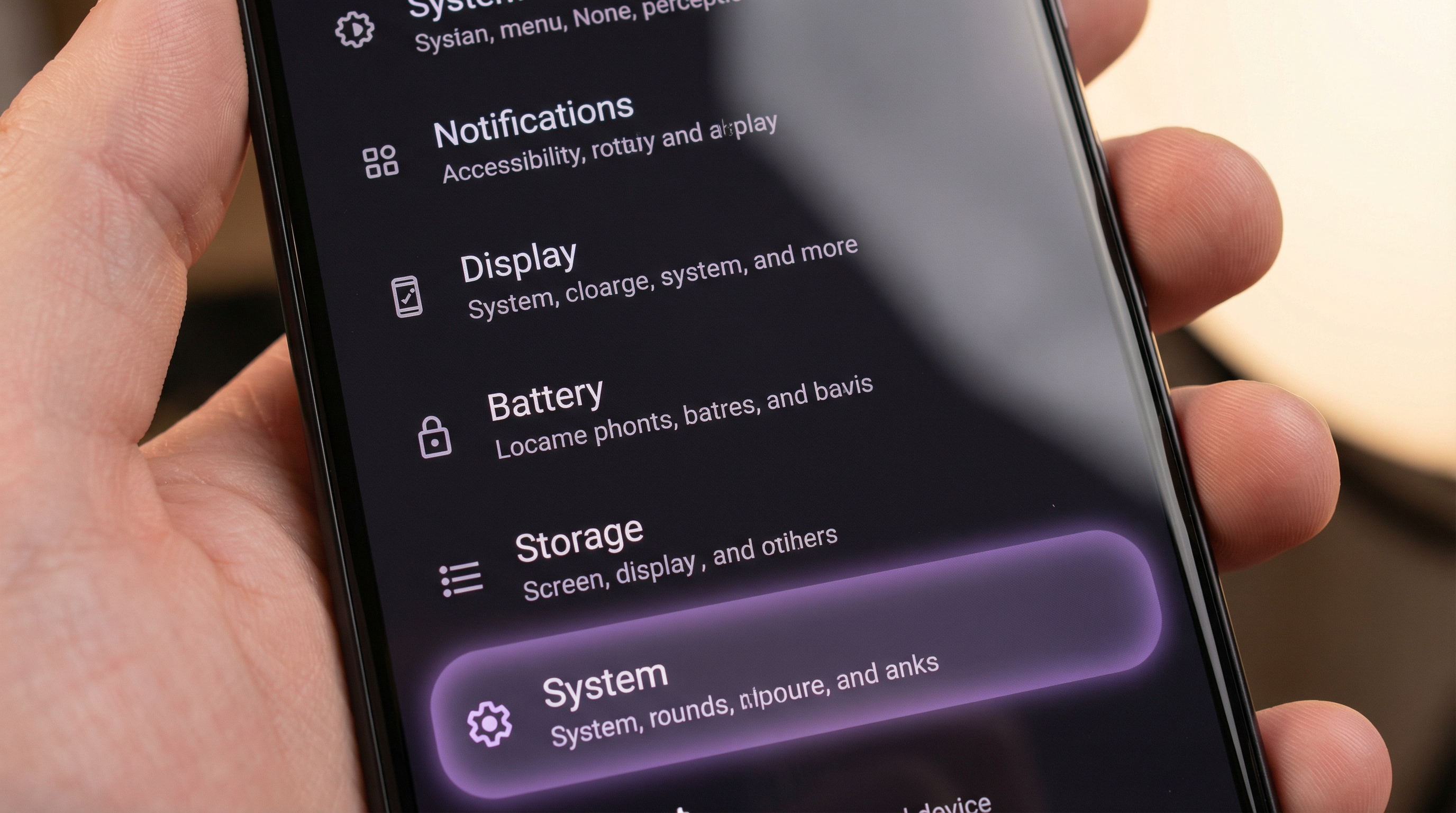
Genel Yönetim veya Sistem menüsünde 'Dil ve Giriş' veya benzer bir seçeneği arayın ve tıklayın. Bu menü, dil ayarlarınızı yapılandırabileceğiniz yerdir.
Adım 3: Android Dilini Değiştirme: Dil Seçimi
'Dil' seçeneğine tıklayın ve açılan listeden kullanmak istediğiniz dili (örneğin, Türkçe) seçin. Dil seçiminizi yaptıktan sonra, telefonunuzun arayüzü otomatik olarak seçtiğiniz dile güncellenecektir.
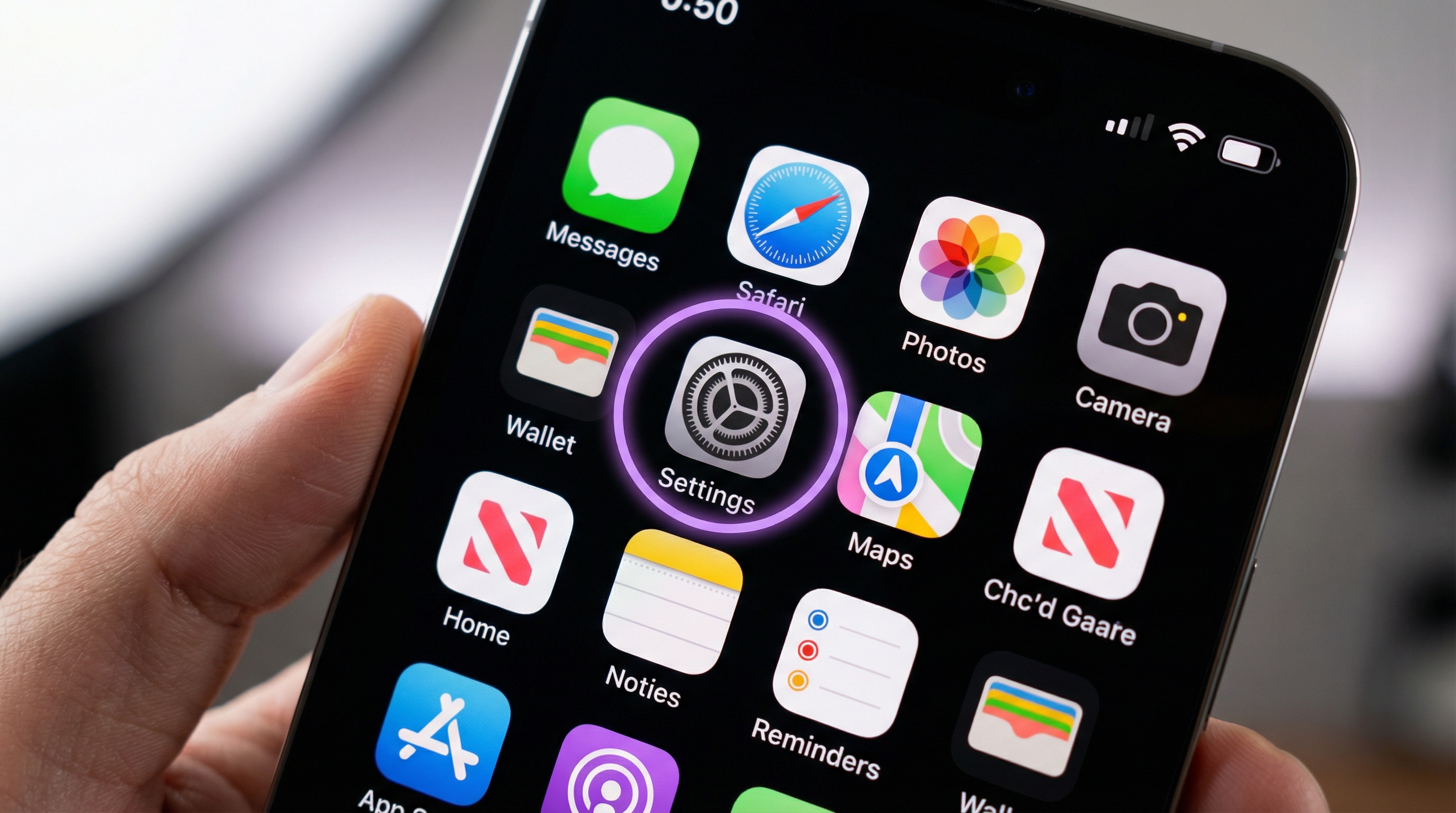
Adım 4: iPhone'da Dil Değiştirme: Ayarlar Uygulaması
iPhone'unuzda dil değiştirmek için öncelikle Ayarlar uygulamasını açın. Ardından, 'Genel' seçeneğine dokunun.
Adım 5: iPhone Dil Ayarları: Dil ve Bölge
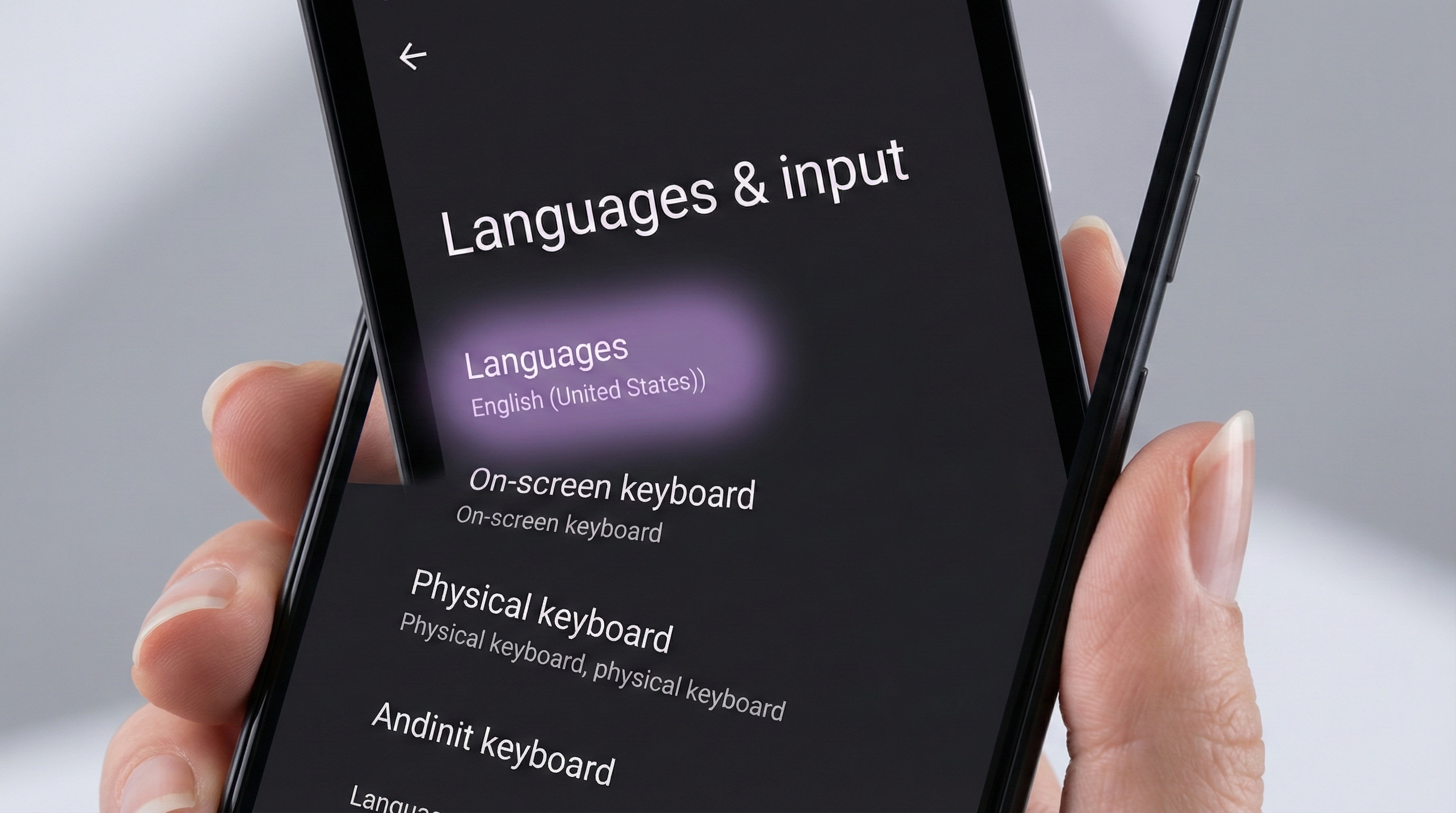
Genel menüsünde 'Dil ve Bölge' seçeneğini bulun ve dokunun. Burada, cihazınızın dil ayarlarını yapılandırabilirsiniz.
Adım 6: iPhone'da Telefonu Türkçe Yapma: Dil Seçimi
'iPhone Dili' seçeneğine dokunun ve listeden Türkçe'yi seçin. Seçiminizi onayladıktan sonra, iPhone'unuzun arayüzü Türkçe olarak güncellenecektir.
Özet Tablosu
| İşlem | Açıklama | İpucu |
|---|---|---|
| Android Dil Değiştirme | Ayarlar > Genel Yönetim/Sistem > Dil ve Giriş > Dil | Arama çubuğunu kullanın. |
| iPhone Dil Değiştirme | Ayarlar > Genel > Dil ve Bölge > iPhone Dili | Dil listesini alfabetik olarak kontrol edin. |
| Yanlış Dil Seçimi | Simgeleri takip ederek dil ayarlarını bulun. | A harfi veya dünya simgesini arayın. |
| Uygulama Dili | Bazı uygulamaların kendi dil ayarları olabilir. | Uygulama ayarlarını kontrol edin. |
| Fabrika Ayarları | İlk kurulumda dil seçeneğini belirleyin. | Kurulum adımlarını dikkatlice takip edin. |
Sıkça Sorulan Sorular
Android telefonumda dil değiştirme seçeneğini bulamıyorum, ne yapmalıyım?
Android sürümünüz ve telefon modelinize bağlı olarak dil değiştirme seçeneği farklı bir yerde olabilir. Ayarlar uygulamasında arama çubuğunu kullanarak 'Dil' kelimesini aratmayı deneyin. Eğer hala bulamazsanız, telefonunuzun kullanım kılavuzuna başvurun veya üreticinin web sitesinden destek alın.
iPhone'da dil değiştirdikten sonra bazı uygulamalar hala İngilizce görünüyor, neden?
Bazı uygulamalar, sistem dilinden bağımsız olarak kendi dil ayarlarını kullanabilir. Bu durumda, uygulamanın kendi ayarlar menüsünden dil seçeneğini kontrol etmeniz gerekebilir. Eğer uygulama dil seçeneği sunmuyorsa, geliştirici ile iletişime geçebilirsiniz.
Telefonumu yanlışlıkla başka bir dile ayarladım ve geri değiştiremiyorum, ne yapmalıyım?
Telefonunuzun dilini bilmediğiniz bir dile ayarladıysanız, simgeleri takip ederek dil ayarlarını bulmaya çalışın. Ayarlar uygulamasının simgesini bulun, ardından 'A' harfi simgesini veya dünya simgesini arayın. Bu simgeler genellikle dil ayarlarını temsil eder. Ardından, listeden bildiğiniz bir dili seçerek (örneğin, İngilizce) ayarları geri getirebilir ve ardından Türkçe'yi seçebilirsiniz.
Telefon dil ayarlarını değiştirmek veri kaybına neden olur mu?
Hayır, telefon dil ayarlarını değiştirmek herhangi bir veri kaybına neden olmaz. Sadece telefonunuzun arayüzünde kullanılan metinlerin dili değişir. Kişisel verileriniz, fotoğraflarınız ve uygulamalarınız etkilenmez.
Telefonumu fabrika ayarlarına döndürdükten sonra dil ayarlarını nasıl yaparım?
Telefonunuzu fabrika ayarlarına döndürdüğünüzde, ilk kurulum sırasında dil seçeneği sunulacaktır. Bu ekranda Türkçe'yi seçerek telefonunuzu Türkçe olarak kullanmaya başlayabilirsiniz. Eğer bu adımı atladıysanız, yukarıdaki adımları takip ederek dil ayarlarını manuel olarak değiştirebilirsiniz.