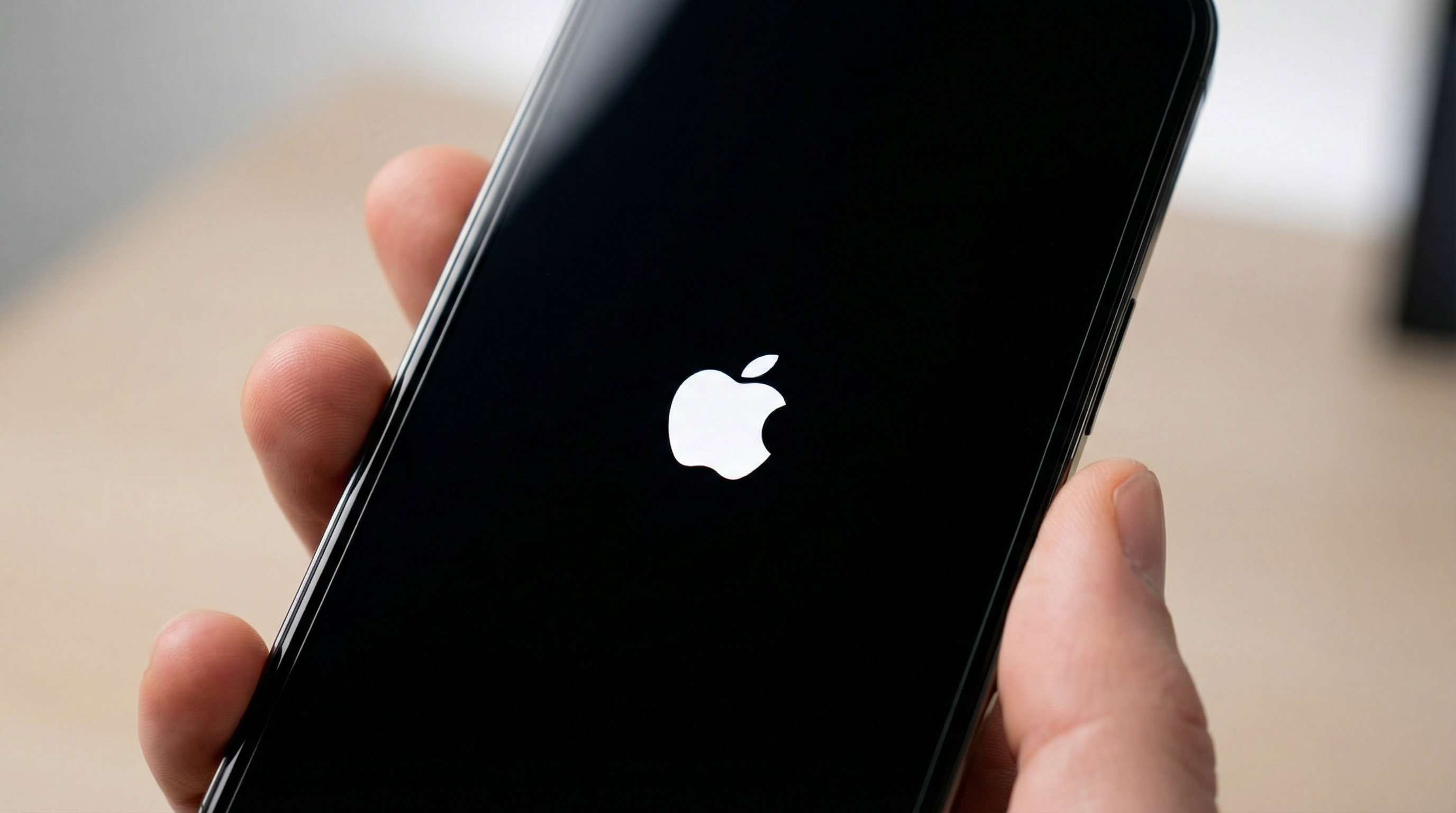
iPhone'unuz bazen donabilir ve hiçbir komuta cevap vermeyebilir. Bu gibi durumlarda, iPhone'u yeniden başlatmaya zorlama işlemi hayat kurtarıcı olabilir. Bu rehberde, iPhone'unuzu nasıl yeniden başlatmaya zorlayacağınızı adım adım anlatacağız ve bu işlemin ne zaman gerekli olduğunu açıklayacağız.
Adım Adım Nasıl Yapılır?
Adım 1: Neden iPhone'u Yeniden Başlatmaya Zorlamamız Gerekir?
iPhone'unuz normalde akıcı bir şekilde çalışır, ancak bazen yazılımsal hatalar veya aşırı yüklenme nedeniyle donabilir. Bu durumda ekranınız donar, dokunmatik yanıt vermez ve hiçbir tuşa basmak işe yaramaz. İşte tam bu noktada, iPhone'u yeniden başlatmaya zorlama devreye girer. Bu işlem, cihazınızın işletim sistemini yeniden başlatarak, geçici hataları giderir ve iPhone'unuzu tekrar kullanılabilir hale getirir. Sanki bilgisayarınızı yeniden başlatmak gibi düşünebilirsiniz.
Adım 2: iPhone Modelinize Göre Yeniden Başlatmaya Zorlama Adımları
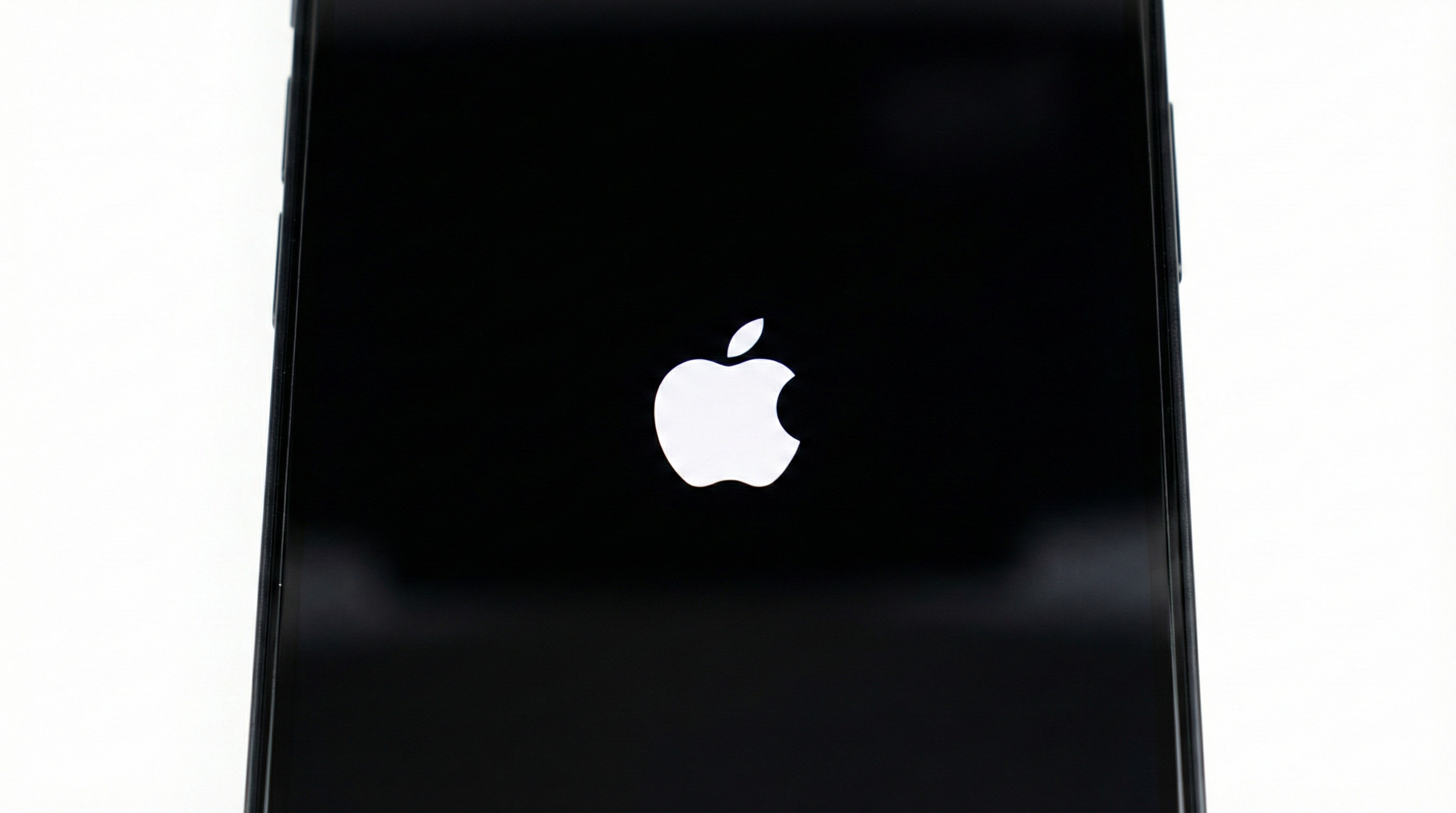
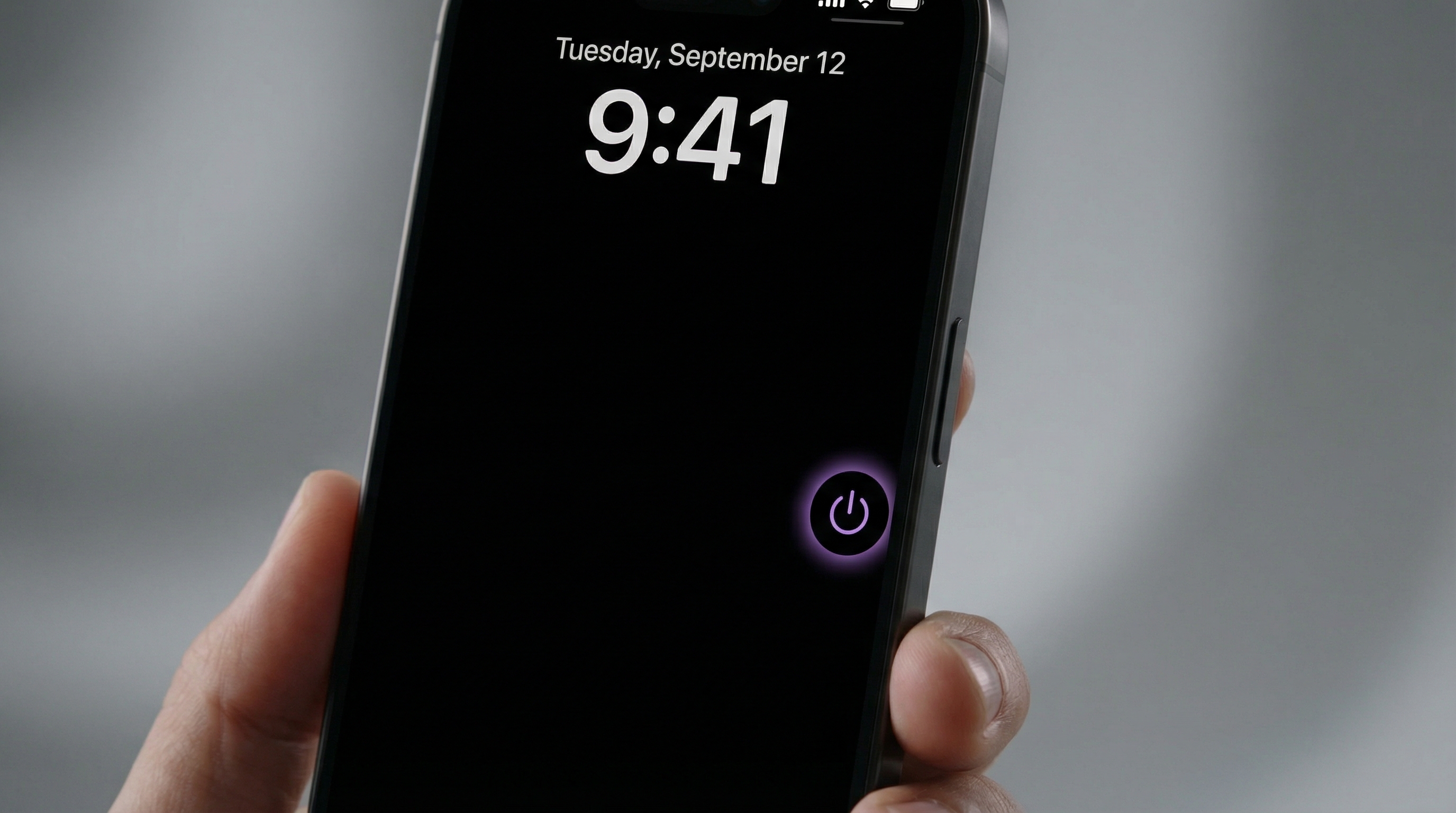
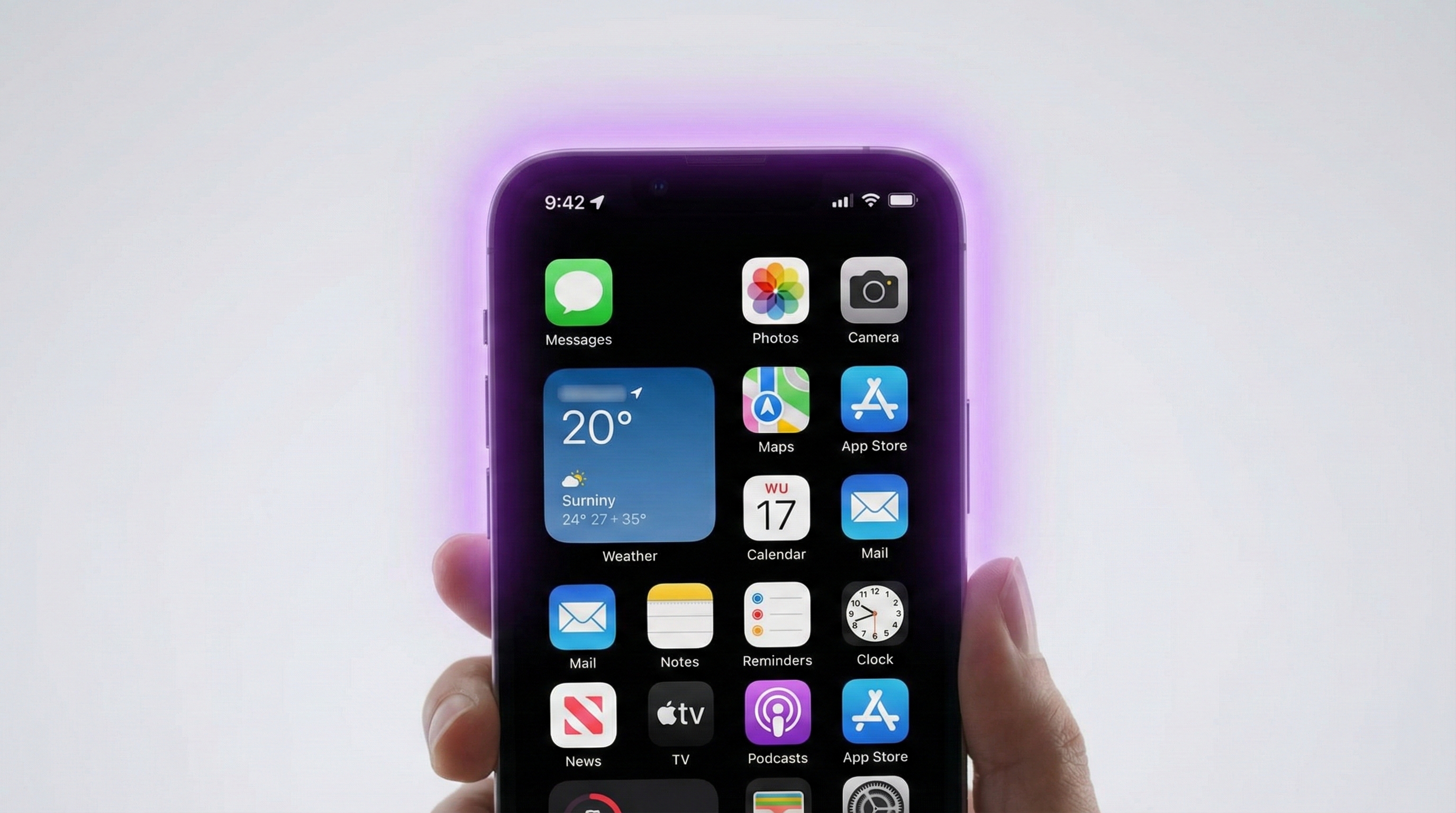
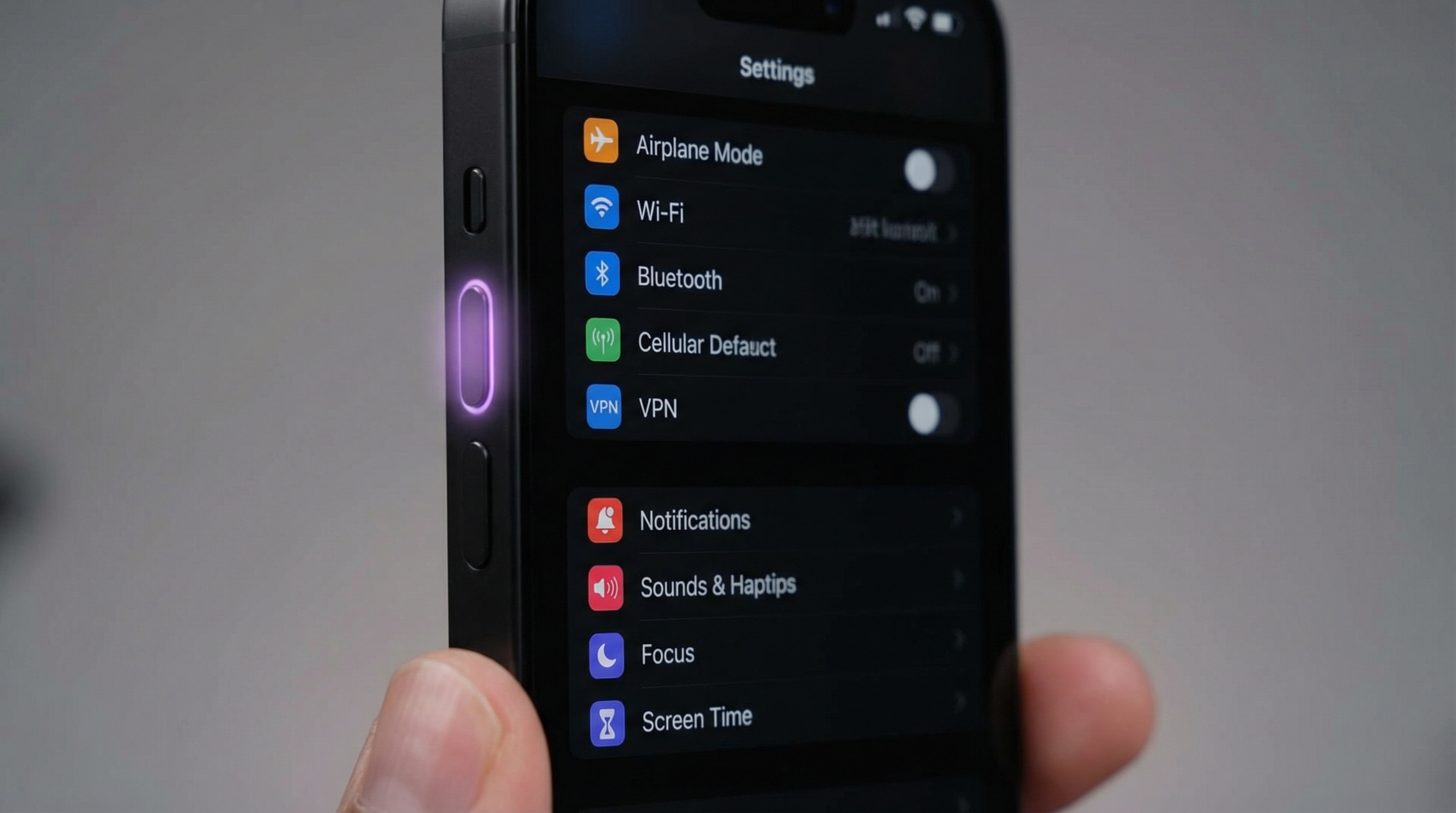
iPhone'u yeniden başlatmaya zorlama işlemi, modelden modele farklılık gösterir. İşte en yaygın iPhone modelleri için adımlar: * **iPhone 8 ve Üstü (iPhone SE 2. ve 3. Nesil dahil):** Sesi açma düğmesine hızlıca basın ve bırakın. Sesi kısma düğmesine hızlıca basın ve bırakın. Ardından, yan (güç) düğmesini Apple logosunu görene kadar basılı tutun. * **iPhone 7 ve iPhone 7 Plus:** Yan (güç) düğmesini ve sesi kısma düğmesini aynı anda Apple logosunu görene kadar basılı tutun. * **iPhone 6s ve Öncesi (iPhone SE 1. Nesil dahil):** Ana Ekran (Home) düğmesini ve yan (güç) düğmesini aynı anda Apple logosunu görene kadar basılı tutun. Unutmayın, düğmelere aynı anda basmanız ve Apple logosunu görene kadar basılı tutmaya devam etmeniz önemlidir.
Adım 3: Yeniden Başlatmaya Zorlama Sonrası Sorun Devam Ediyorsa Ne Yapmalı?
iPhone'u yeniden başlatmaya zorladığınız halde sorun devam ediyorsa, birkaç farklı çözüm deneyebilirsiniz. İlk olarak, iPhone'unuzun şarjının yeterli olduğundan emin olun. Şarjınız çok düşükse, iPhone'unuz düzgün çalışmayabilir. Eğer şarjınız yeterliyse, iPhone'unuzu bilgisayarınıza bağlayarak iTunes (veya Finder) üzerinden güncellemeyi deneyebilirsiniz. Bazen, güncel olmayan bir iOS sürümü de bu tür sorunlara yol açabilir. Son çare olarak, iPhone'unuzu fabrika ayarlarına döndürmeyi düşünebilirsiniz, ancak bu işlem tüm verilerinizi sileceği için dikkatli olun ve öncelikle yedekleme yapın.
Adım 4: iPhone'unuzun Tekrar Donmasını Önlemek İçin Altın Değerinde İpuçları
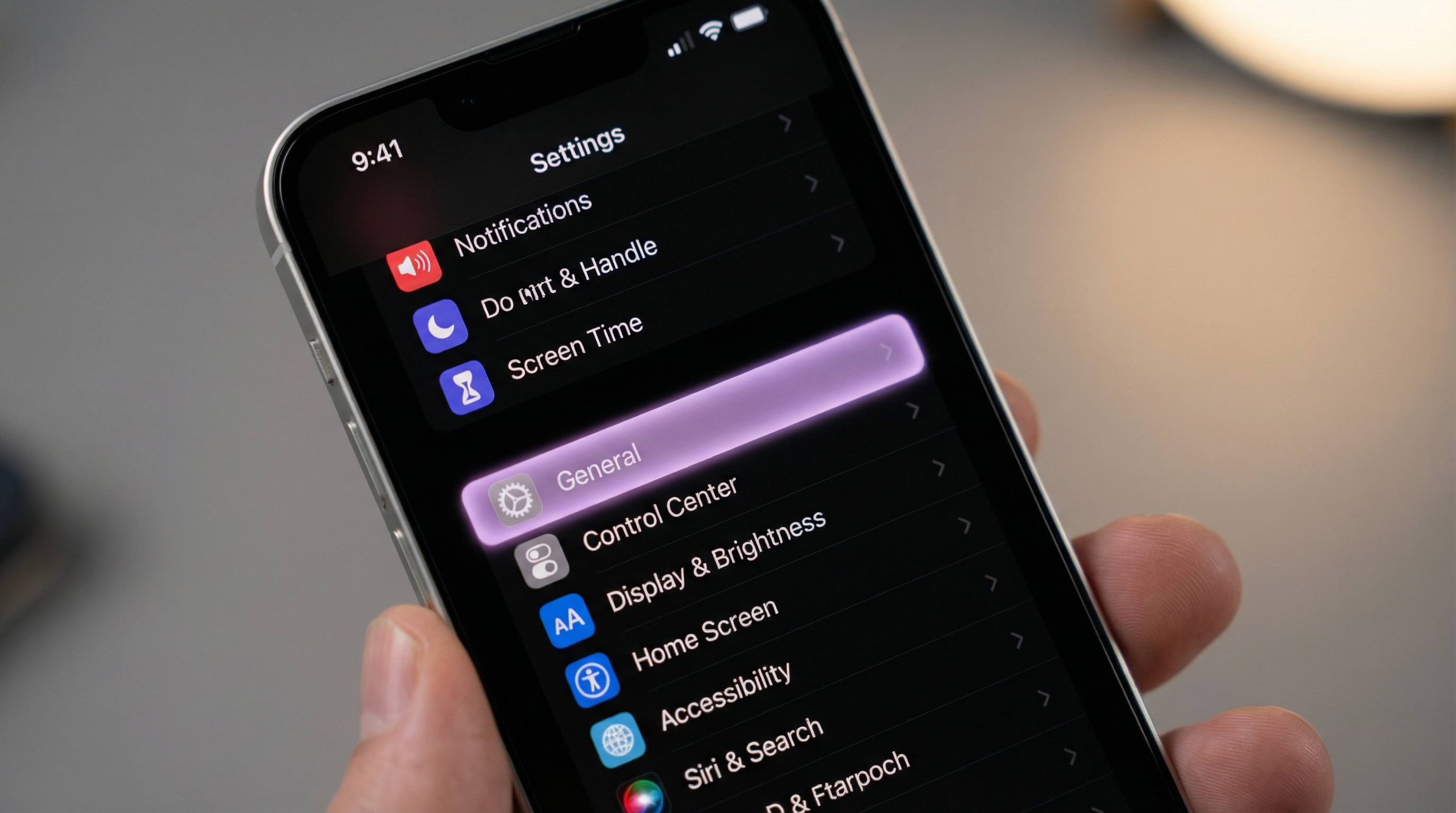
iPhone'unuzun sürekli donmasını önlemek için alabileceğiniz bazı önlemler vardır. Öncelikle, iPhone'unuzda çok fazla uygulama açık bırakmamaya özen gösterin. Arka planda çalışan uygulamalar, hem pilinizi tüketir hem de iPhone'unuzun işlemcisini yorar. Ayrıca, kullanmadığınız uygulamaları silerek depolama alanınızı boşaltın. Dolu bir depolama alanı da iPhone'unuzun performansını olumsuz etkileyebilir. Pil sağlığınızı düzenli olarak kontrol edin. Ayarlar > Pil > Pil Sağlığı bölümünden pilinizin maksimum kapasitesini görebilirsiniz. Pil sağlığınız düşükse, pilinizi değiştirmeniz iPhone'unuzun performansını önemli ölçüde artırabilir. Son olarak, bilinmeyen kaynaklardan uygulama indirmekten kaçının. Güvenilir olmayan uygulamalar, iPhone'unuza virüs bulaştırabilir ve donmalara neden olabilir.
Özet Tablosu
| Sorun | Olası Çözüm |
|---|---|
| iPhone Dondu | Yeniden Başlatmaya Zorlama |
| Yeniden Başlatma İşe Yaramadı | Şarjı Kontrol Et, Güncelleme Yap |
| Sürekli Donma | Depolama Alanını Boşalt, Pil Sağlığını Kontrol Et |
Sıkça Sorulan Sorular
iPhone'u yeniden başlatmaya zorlamak veri kaybına neden olur mu?
Genellikle, iPhone'u yeniden başlatmaya zorlamak veri kaybına neden olmaz. Bu işlem, sadece cihazınızın işletim sistemini yeniden başlatır ve kayıtlı verilerinize dokunmaz. Ancak, nadir durumlarda (örneğin, yeniden başlatma sırasında bir yazma işlemi devam ediyorsa) veri kaybı yaşanabilir. Bu nedenle, önemli verilerinizi düzenli olarak yedeklemeniz her zaman iyi bir fikirdir.
iPhone'umun ses düğmeleri bozuk, nasıl yeniden başlatmaya zorlayabilirim?
Eğer iPhone'unuzun ses düğmeleri bozuksa, yeniden başlatmaya zorlama işlemi biraz daha karmaşık hale gelir. Bu durumda, AssistiveTouch özelliğini kullanarak iPhone'unuzu yeniden başlatmayı deneyebilirsiniz. AssistiveTouch'ı etkinleştirmek için Ayarlar > Erişilebilirlik > Dokunma > AssistiveTouch yolunu izleyin ve özelliği açın. Ardından, ekranda beliren sanal düğmeyi kullanarak Cihaz > Daha Fazla > Yeniden Başlat seçeneklerine tıklayarak iPhone'unuzu yeniden başlatabilirsiniz.
iPhone'umu yeniden başlattım ama hala açılmıyor, ne yapmalıyım?
iPhone'unuzu yeniden başlatmaya zorlamanıza rağmen hala açılmıyorsa, öncelikle şarjının tamamen bitmediğinden emin olun. Cihazınızı en az 30 dakika şarja takın ve tekrar açmayı deneyin. Eğer hala açılmıyorsa, bilgisayarınıza bağlayarak iTunes (veya Finder) üzerinden kurtarma moduna almayı deneyebilirsiniz. Kurtarma modu, cihazınızın işletim sistemini yeniden yüklemenizi sağlar. Ancak, bu işlem tüm verilerinizi sileceği için dikkatli olun ve daha önce yedekleme yapmış olmanız önemlidir.