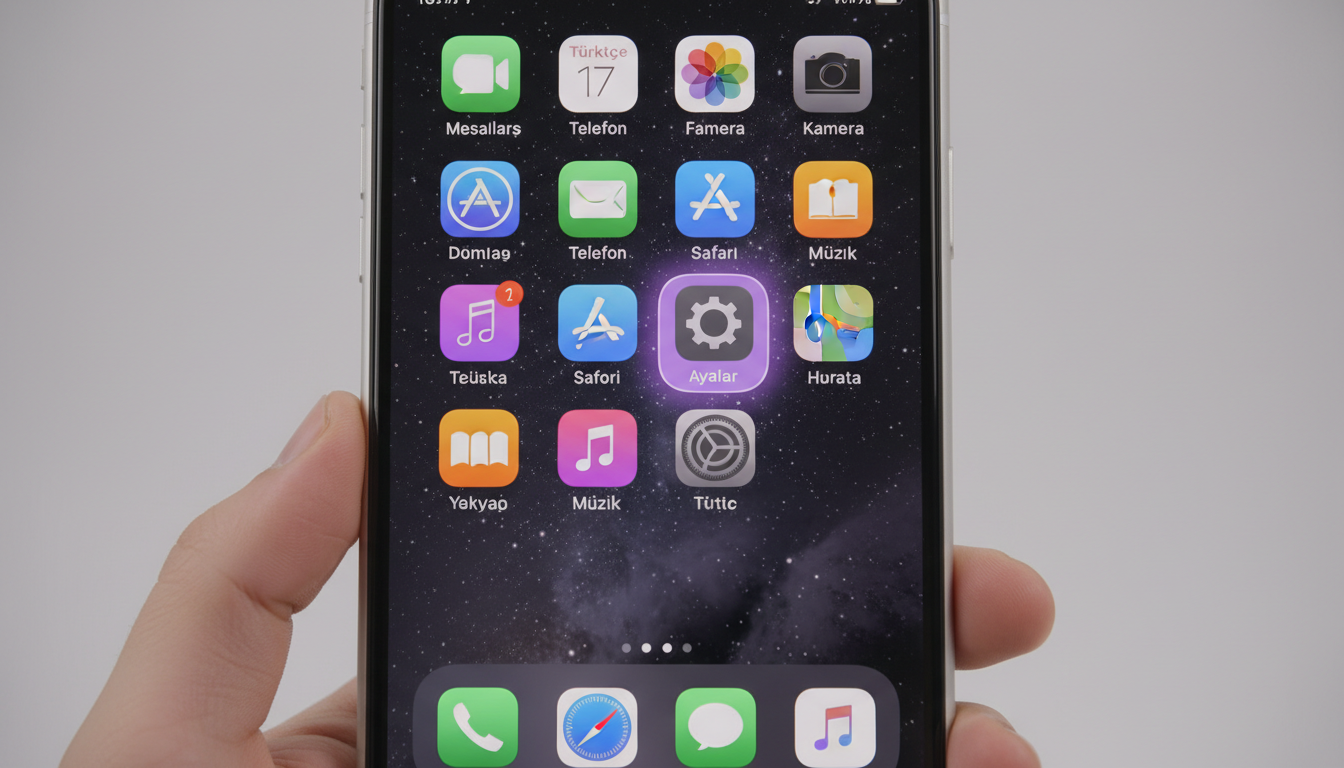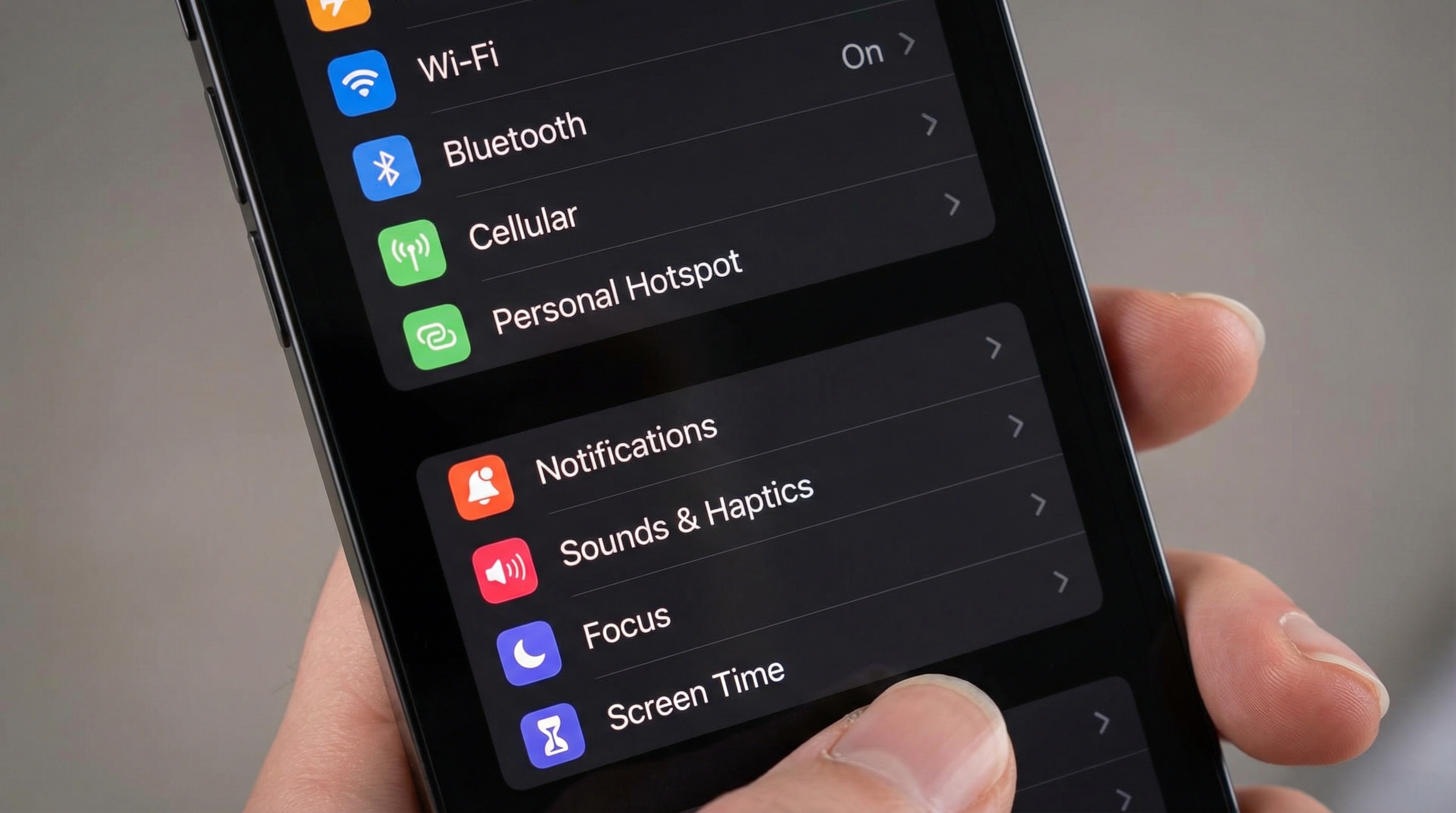
iPhone'unuzun donması can sıkıcı bir durum olabilir. Neyse ki, çoğu durumda iPhone'u zorla yeniden başlatma işlemi sorunu çözebilir. Bu rehberde, farklı iPhone modelleri için adım adım zorla yeniden başlatma yöntemlerini bulacaksınız. Böylece iPhone yeniden başlatma işlemi ile cihazınızı kolayca kurtarabilirsiniz.
Adım Adım Nasıl Yapılır?
Adım 1: iPhone 8 ve Üstü Modellerde Zorla Yeniden Başlatma
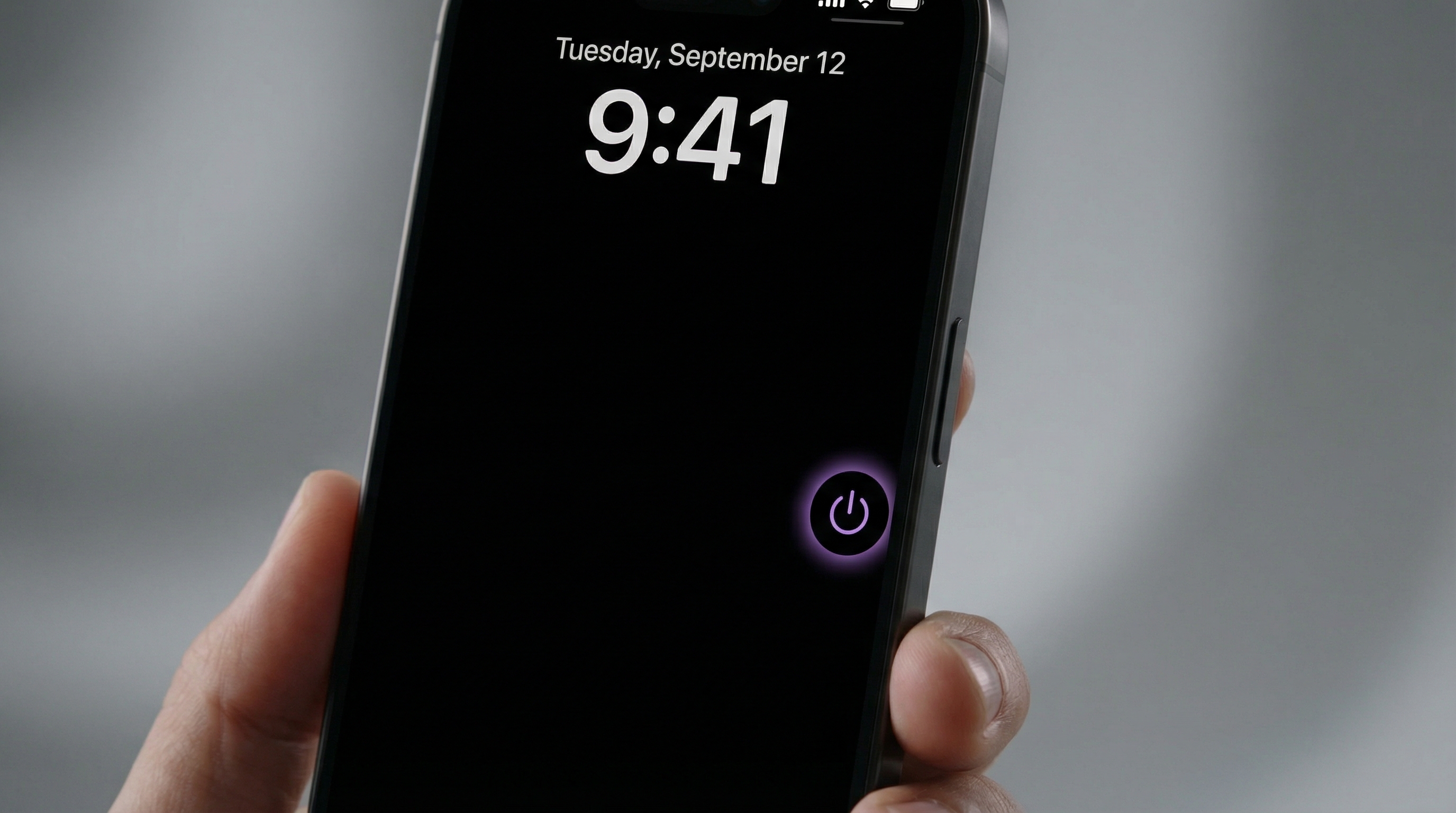
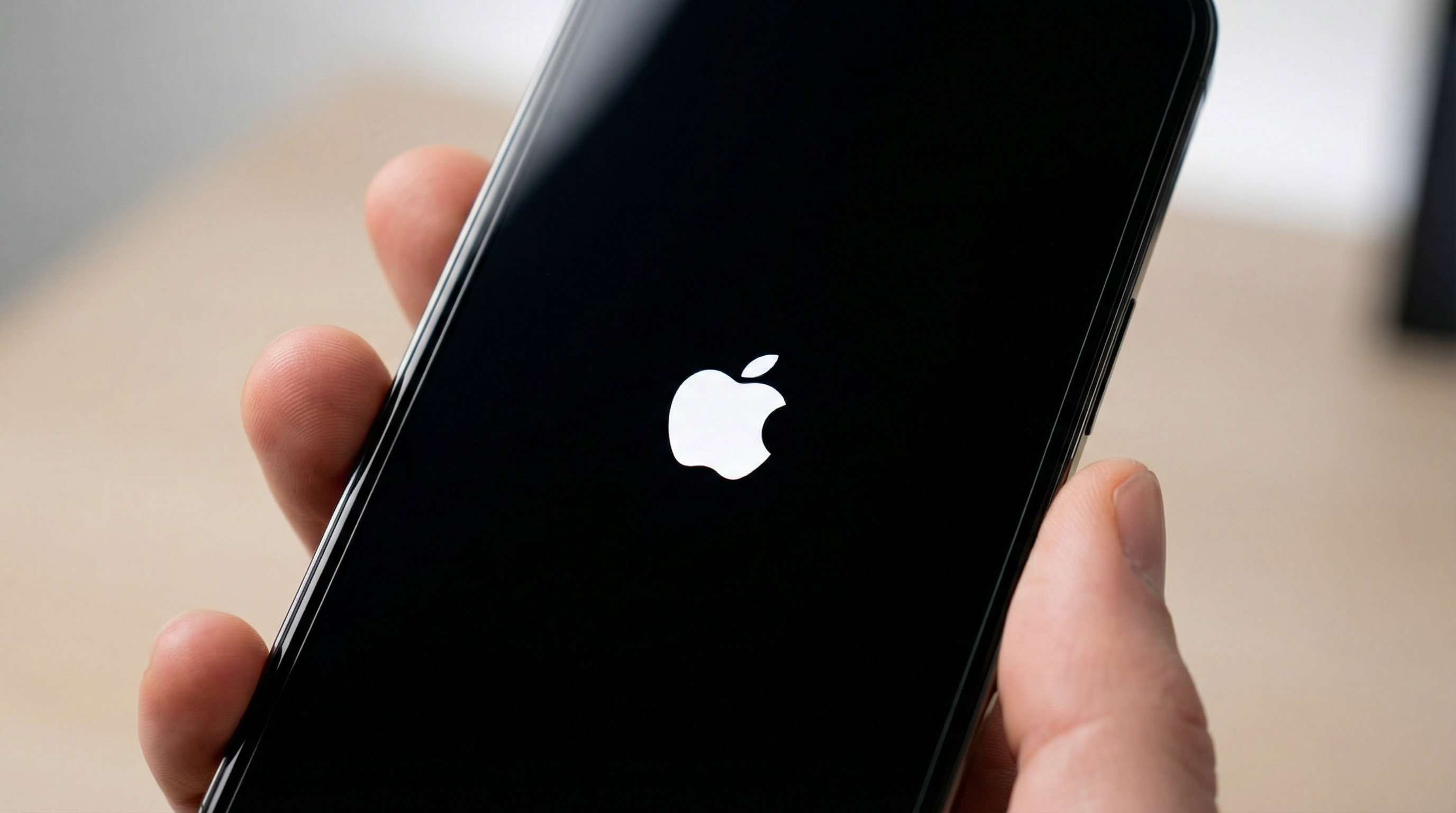
Ses Yükseltme düğmesine hızlıca basın ve bırakın. Ardından Ses Kısma düğmesine hızlıca basın ve bırakın. Son olarak, yan düğmeyi (güç düğmesi) Apple logosunu görene kadar basılı tutun. iPhone yeniden başlayacaktır.
Adım 2: iPhone 7 ve iPhone 7 Plus Modellerinde Zorla Yeniden Başlatma
Yan düğmeyi (güç düğmesi) ve Ses Kısma düğmesini aynı anda basılı tutun. Apple logosunu gördüğünüzde düğmeleri bırakın. iPhone otomatik olarak yeniden başlayacaktır.
Adım 3: iPhone 6s ve Daha Eski Modellerde Zorla Yeniden Başlatma
Ana Ekran düğmesini ve Üst (veya Yan) düğmeyi aynı anda basılı tutun. Apple logosunu gördüğünüzde düğmeleri bırakın. iPhone yeniden başlatılacaktır.
Adım 4: Yeniden Başlatma Sonrası Kontrol
iPhone yeniden başladıktan sonra, normal şekilde çalışıp çalışmadığını kontrol edin. Donma sorunu devam ediyorsa, diğer iPhone sorun giderme yöntemlerini denemelisiniz.
Adım 5: iOS Güncellemesi Kontrolü
Yazılım hataları da donmalara neden olabilir. Ayarlar > Genel > Yazılım Güncelleme bölümünden iOS sürümünüzü kontrol edin ve güncelleyin. Güncel bir iOS sürümü, performans sorunlarını giderebilir.
Adım 6: Hala Sorun Devam Ediyorsa
Eğer iPhone'u zorla yeniden başlatma ve iOS güncellemesi işe yaramadıysa, Apple Destek ile iletişime geçmeyi düşünebilirsiniz. Donanımsal bir sorun olabilir.
Özet Tablosu
| İşlem | Açıklama | Ne Zaman Kullanılır | Veri Kaybı |
|---|---|---|---|
| Zorla Yeniden Başlatma | Cihazı kapatıp açar. | Donma, kilitlenme durumlarında. | Yok |
| iOS Güncellemesi | Cihazın işletim sistemini günceller. | Performans sorunları, hatalar. | Yok (ancak yedekleme önerilir) |
| Fabrika Ayarlarına Dönme (Reset) | Tüm verileri siler ve cihazı ilk haline getirir. | Ciddi yazılım sorunları, cihazı satmadan önce. | Var (öncesinde yedek alınmalı) |
| Kurtarma Modu | Cihazı yeniden yükler. | Apple logosunda takılma, açılmama sorunları. | Olabilir (öncesinde yedekleme önerilir) |
İlgili Makaleler
Sıkça Sorulan Sorular
iPhone'umu zorla yeniden başlatmak verilerimi siler mi?
Hayır, iPhone'u zorla yeniden başlatmak cihazınızdaki verileri silmez. Sadece cihazı kapatıp açmaya benzer bir işlemdir. Ancak, önemli verilerinizin yedeğini almak her zaman iyi bir fikirdir.
iPhone'um sürekli donuyor, ne yapmalıyım?
iPhone'unuzun sürekli donması birden fazla nedenden kaynaklanabilir. Öncelikle, yukarıdaki adımları izleyerek zorla yeniden başlatmayı deneyin. Sorun devam ederse, iOS sürümünüzü güncelleyin. Hala düzelmezse, cihazınızı fabrika ayarlarına döndürmeyi düşünebilirsiniz (öncesinde mutlaka yedek alın). Son çare olarak Apple Destek ile iletişime geçin.
iPhone'um açılmıyor, zorla yeniden başlatma işe yarar mı?
iPhone'unuz hiç açılmıyorsa, zorla yeniden başlatma denemek için iyi bir başlangıç noktasıdır. Şarj kablosunu takıp bir süre şarj ettikten sonra zorla yeniden başlatmayı deneyin. Eğer hala açılmazsa, daha ciddi bir donanım sorunu olabilir. Apple Destek'e başvurmanız gerekebilir.
iPhone reset atmak ile zorla yeniden başlatmak arasındaki fark nedir?
iPhone reset atmak (fabrika ayarlarına döndürmek), cihazınızdaki tüm verileri siler ve cihazı ilk aldığınız haline getirir. Zorla yeniden başlatma ise sadece cihazı kapatıp açar ve verilerinizi etkilemez. Donma gibi sorunları çözmek için öncelikle zorla yeniden başlatma denenmelidir.
iPhone'umu nasıl kurtarabilirim? Sürekli Apple logosunda takılıyor.
iPhone'unuz sürekli Apple logosunda takılıyorsa, kurtarma moduna almayı deneyebilirsiniz. iTunes veya Finder kullanarak cihazınızı kurtarma moduna alın ve yeniden yükleyin. Bu işlem verilerinizi silebilir, bu yüzden daha önce yedek aldıysanız geri yükleyebilirsiniz. Eğer kurtarma modu işe yaramazsa, Apple Destek ile iletişime geçin.