Windows işletim sisteminde arka plan uygulamaları, farkında olmadan sistem kaynaklarını tüketebilir. Bu durum, bilgisayarınızın yavaşlamasına ve pil ömrünün kısalmasına neden olabilir. Bu rehberde, Windows'ta arka planda çalışan uygulamaları nasıl kapatacağınızı ve sistem performansınızı nasıl optimize edeceğinizi adım adım öğreneceksiniz.
Adım Adım Nasıl Yapılır?
Adım 1: Görev Yöneticisini Açma
Arka plan uygulamalarını kapatmak için öncelikle Görev Yöneticisini açmanız gerekir. Bunun için klavyenizdeki Ctrl + Shift + Esc tuşlarına aynı anda basın. Alternatif olarak, Başlat menüsüne sağ tıklayıp Görev Yöneticisi'ni seçebilirsiniz.
Adım 2: Arka Plan İşlemlerini Görüntüleme
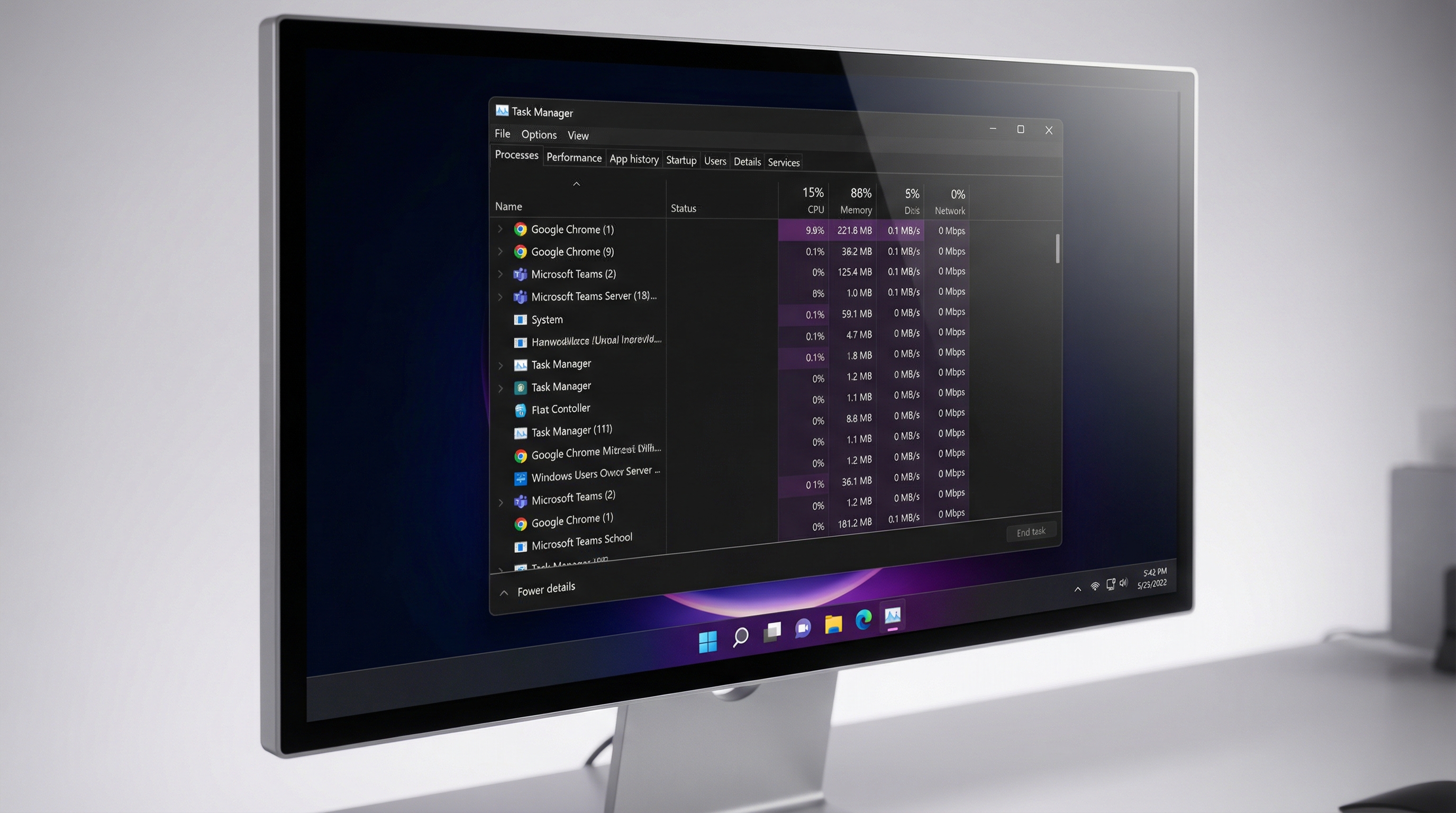
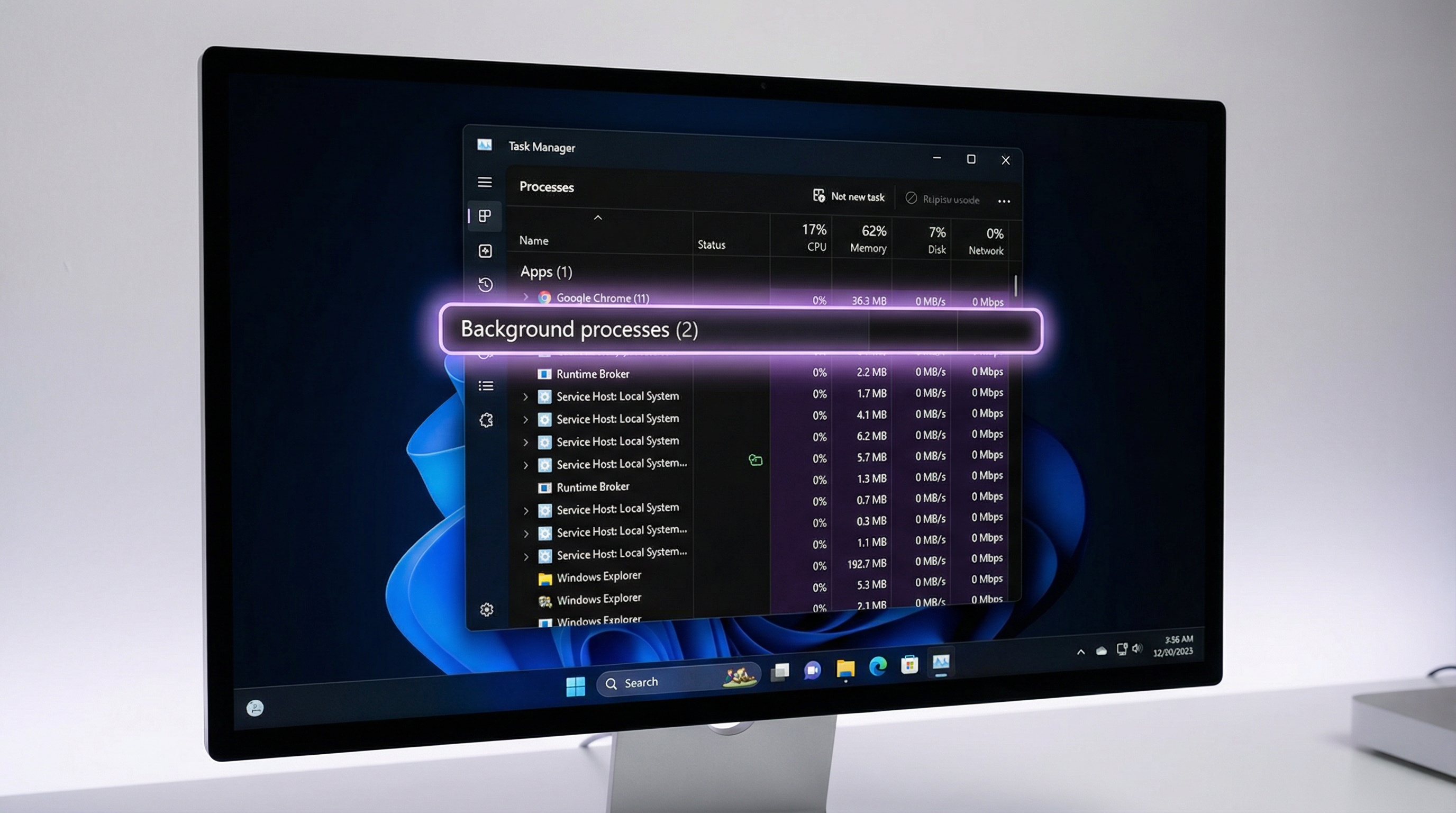
Görev Yöneticisi açıldıktan sonra, 'İşlemler' sekmesine tıklayın. Burada çalışan tüm uygulamaları ve işlemleri göreceksiniz. Arka planda çalışan uygulamalar genellikle 'Arka Plan İşlemleri' bölümünde listelenir.
Adım 3: Uygulamayı Sonlandırma
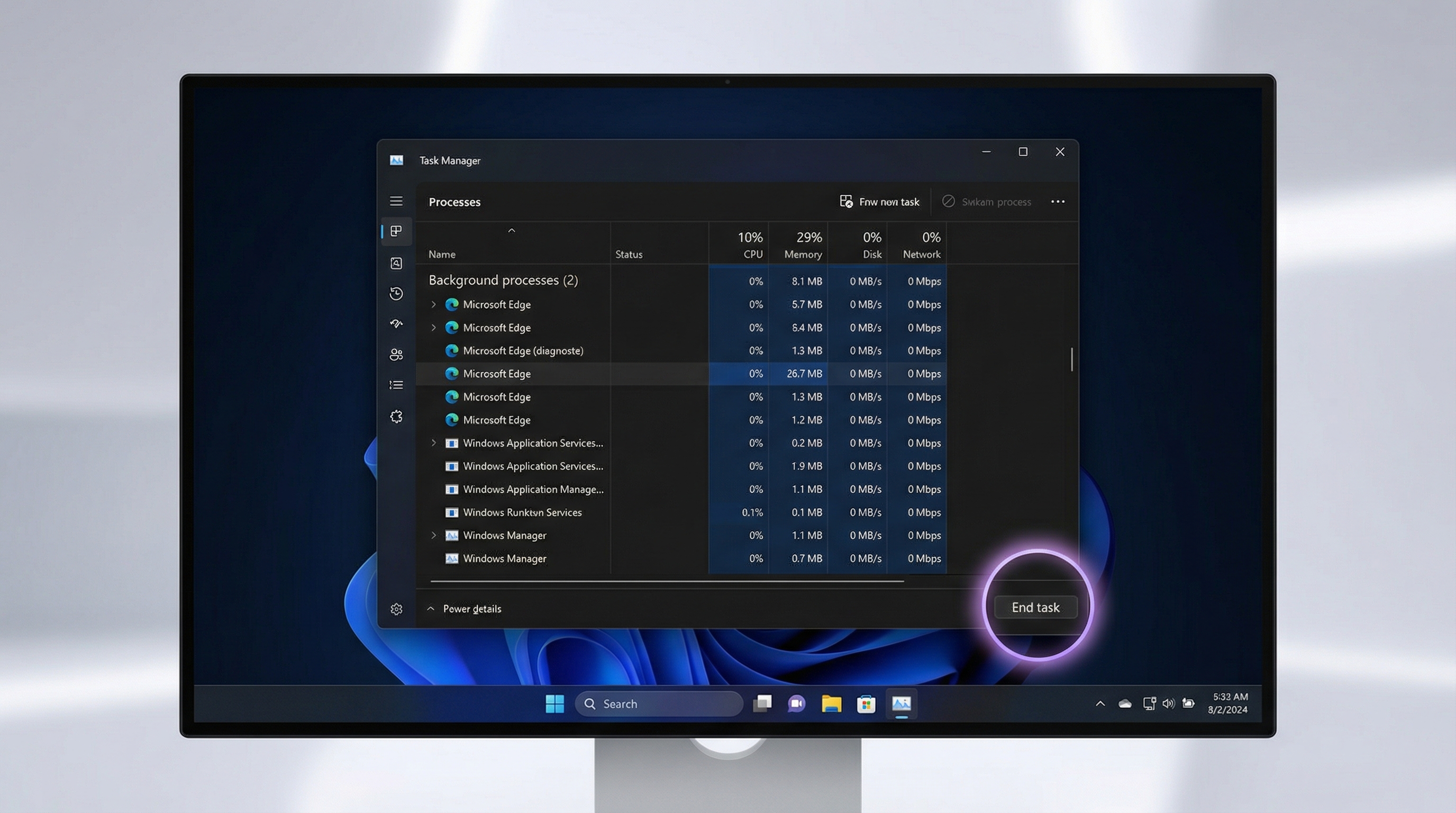
Kapatmak istediğiniz arka plan uygulamasını seçin. Ardından, pencerenin sağ alt köşesindeki 'Görevi Sonlandır' düğmesine tıklayın. Bu işlem, seçtiğiniz uygulamanın arka planda çalışmasını durduracaktır.
Adım 4: Başlangıç Programlarını Yönetme
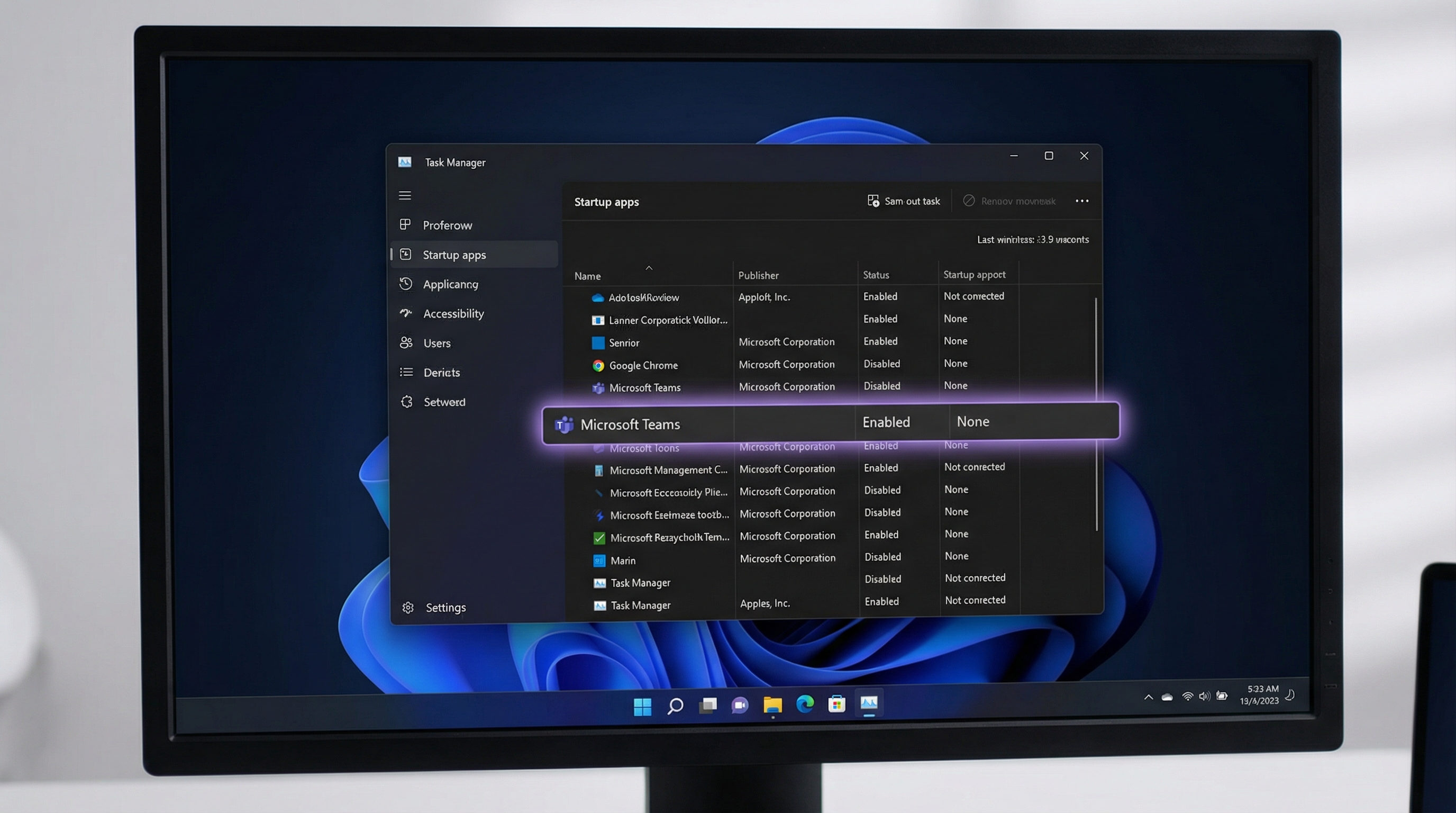
Bazı uygulamalar, bilgisayarınız açıldığında otomatik olarak arka planda çalışmaya başlar. Bunları engellemek için Görev Yöneticisi'ndeki 'Başlangıç' sekmesine gidin. Burada listelenen programları devre dışı bırakabilirsiniz.
Adım 5: Windows Ayarlarından Kontrol Etme
Windows ayarları üzerinden de arka plan uygulamalarını kontrol edebilirsiniz. 'Ayarlar' uygulamasını açın, 'Gizlilik' bölümüne gidin ve ardından 'Arka Plan Uygulamaları' seçeneğini bulun. Burada, hangi uygulamaların arka planda çalışabileceğini belirleyebilirsiniz.
Adım 6: Pil Tasarrufu Modunu Kullanma
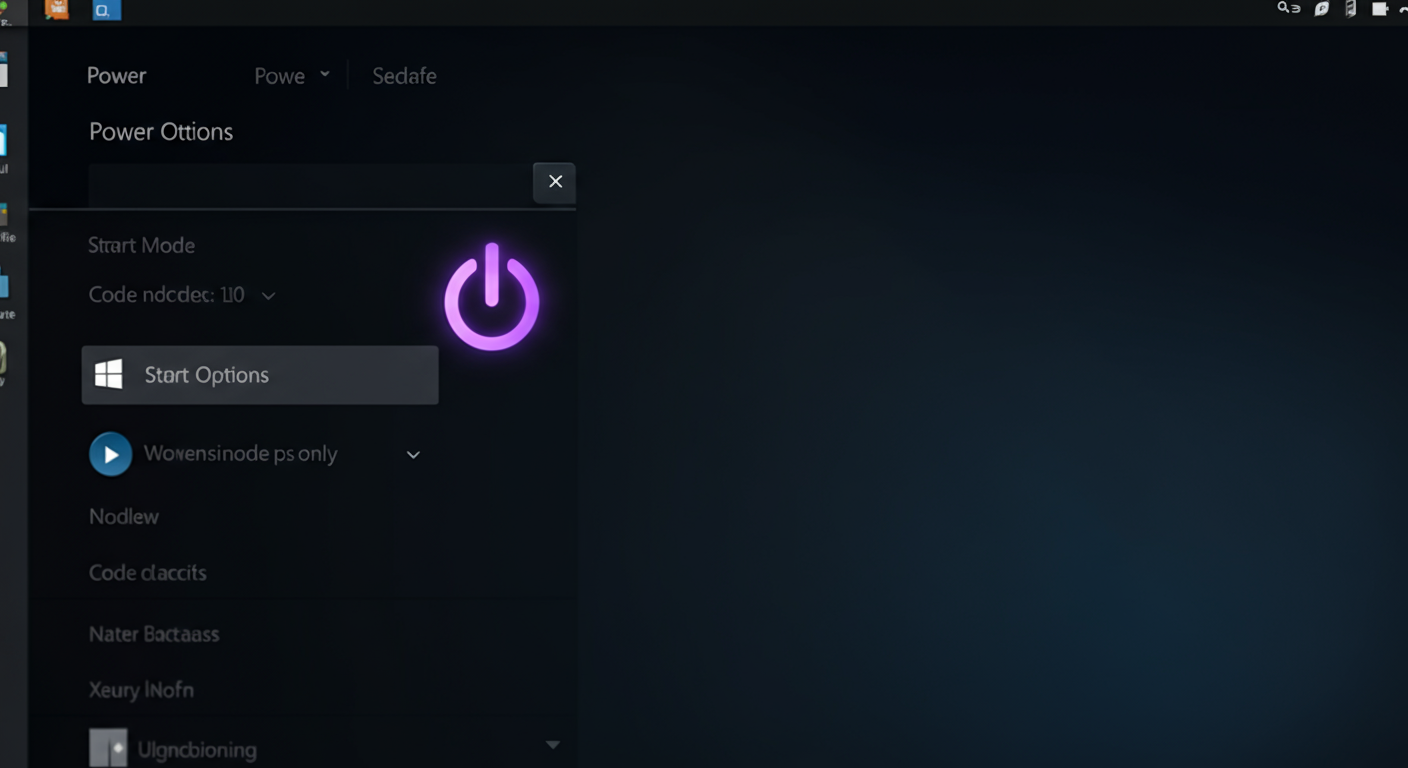
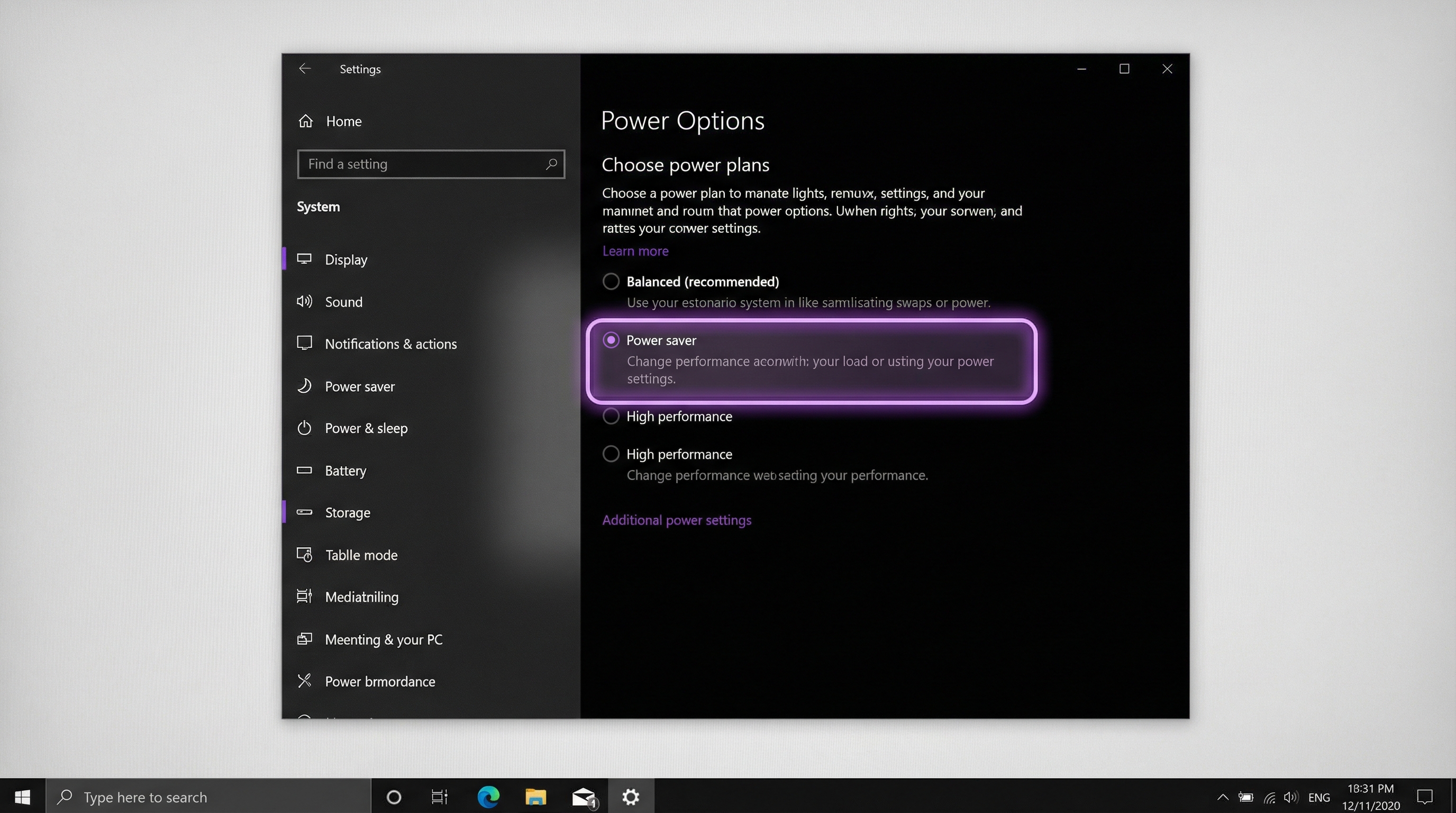
Dizüstü bilgisayar kullanıyorsanız, pil ömrünü uzatmak için Windows'un pil tasarrufu modunu kullanabilirsiniz. Bu mod, arka planda çalışan uygulamaların etkinliğini azaltarak pil tüketimini düşürür.
Özet Tablosu
| İşlem | Açıklama | Faydası |
|---|---|---|
| Görev Yöneticisi'ni Açma | Ctrl + Shift + Esc tuşlarına basarak veya Başlat menüsünden erişim. | Çalışan tüm işlemleri görüntüleme ve sonlandırma. |
| Arka Plan İşlemlerini Sonlandırma | Görev Yöneticisi'nden seçerek 'Görevi Sonlandır'ı tıklama. | Sistem kaynaklarını serbest bırakma ve performansı artırma. |
| Başlangıç Programlarını Devre Dışı Bırakma | Görev Yöneticisi'ndeki 'Başlangıç' sekmesinden programları devre dışı bırakma. | Bilgisayarın daha hızlı açılmasını sağlama. |
| Windows Ayarlarından Kontrol | 'Ayarlar' > 'Gizlilik' > 'Arka Plan Uygulamaları' bölümünden ayarlama. | Hangi uygulamaların arka planda çalışabileceğini belirleme. |
| Pil Tasarrufu Modunu Kullanma | Pil tasarrufu modunu etkinleştirme. | Pil ömrünü uzatma. |
Sıkça Sorulan Sorular
Windows 10'da arka planda çalışan uygulamaları nasıl tamamen kapatırım?
Görev Yöneticisi'ni kullanarak arka plan uygulamalarını tek tek sonlandırabilir veya Windows ayarlarından arka plan uygulamalarının çalışmasını tamamen engelleyebilirsiniz. Başlangıç programlarını devre dışı bırakmak da önemlidir.
Görev yöneticisinden hangi uygulamaları kapatmamalıyım?
Sistem için gerekli olan Windows işlemlerini ve sürücüleri kapatmaktan kaçının. Bunlar genellikle 'Windows İşlemleri' altında listelenir. Ne olduğundan emin olmadığınız işlemleri kapatmamak en iyisidir.
Arka plan uygulamalarını kapatmak bilgisayarımın performansını gerçekten artırır mı?
Evet, arka plan uygulamalarını kapatmak, sistem kaynaklarını serbest bırakarak bilgisayarınızın performansını artırabilir. Özellikle düşük donanımlı veya eski bilgisayarlarda bu fark daha belirgin olabilir.
Arka plan uygulamalarını kapatmak pil ömrünü nasıl etkiler?
Arka planda çalışan uygulamalar pil tüketimine neden olur. Bu uygulamaları kapatmak, pil ömrünü önemli ölçüde uzatabilir, özellikle dizüstü bilgisayarlarda.
Windows 11'de arka plan uygulamalarını yönetmenin en kolay yolu nedir?
Windows 11'de de Görev Yöneticisi ve Ayarlar uygulaması üzerinden arka plan uygulamalarını yönetebilirsiniz. Arayüz farklı olsa da, temel adımlar aynıdır.