Windows 10 işletim sisteminde güç tasarrufu modu, pil ömrünü uzatmak için tasarlanmıştır ancak performansta düşüşlere neden olabilir. Bu rehberde, Windows 10'da güç tasarrufu modunu nasıl kapatacağınızı adım adım öğreneceksiniz. Böylece bilgisayarınızın performansını artırabilir ve oyunlarınızı daha akıcı bir şekilde oynayabilirsiniz.
Adım Adım Nasıl Yapılır?
Adım 1: Görev Çubuğundan Güç Tasarrufu Modunu Kapatma
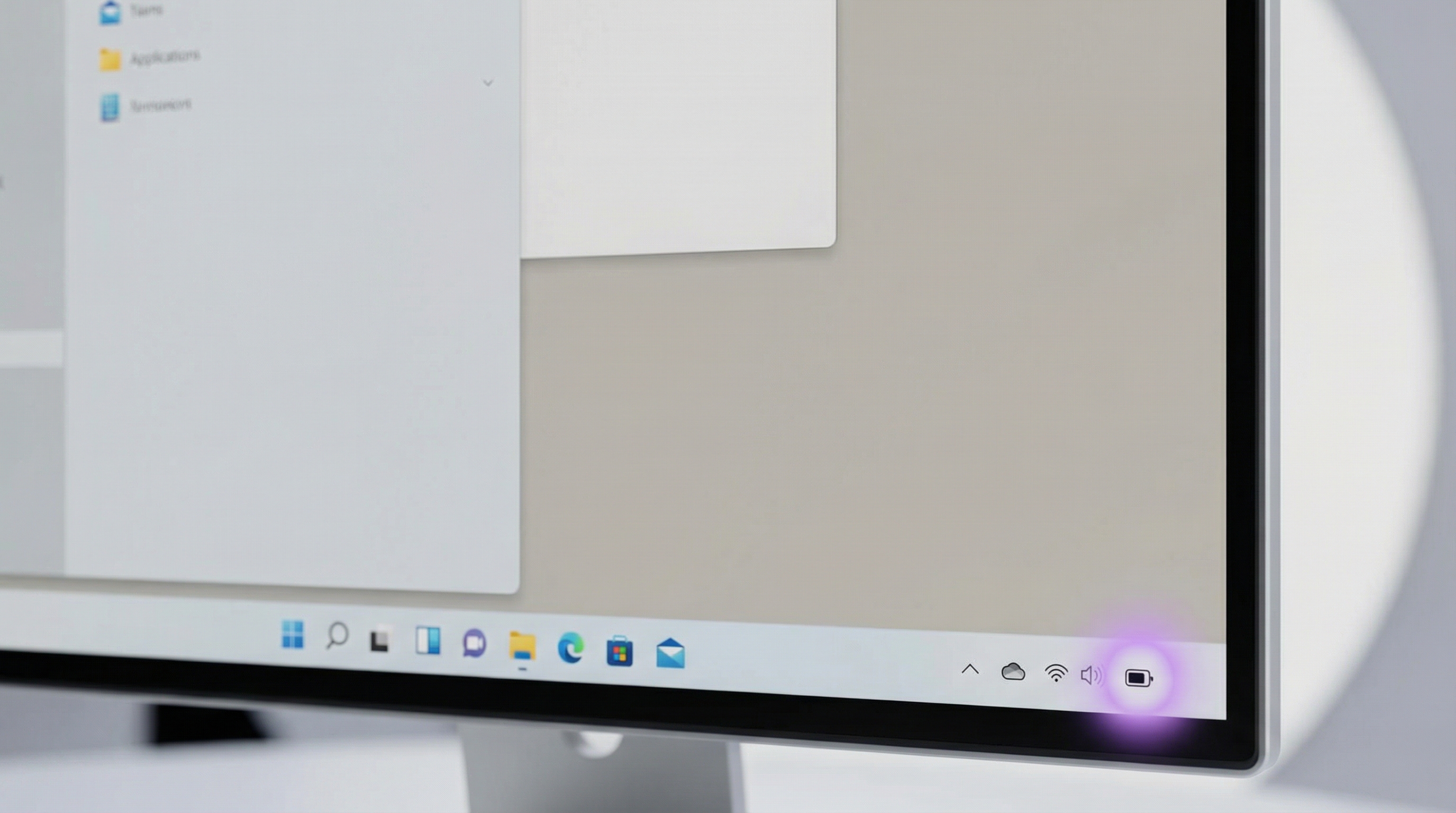
Görev çubuğunun sağ alt köşesindeki pil simgesine tıklayın. Açılan pencerede, 'Güç tasarrufu' seçeneği aktifse devre dışı bırakın. Bu basit işlem, anında performansı artıracaktır.
Adım 2: Denetim Masası Üzerinden Güç Seçeneklerini Ayarlama
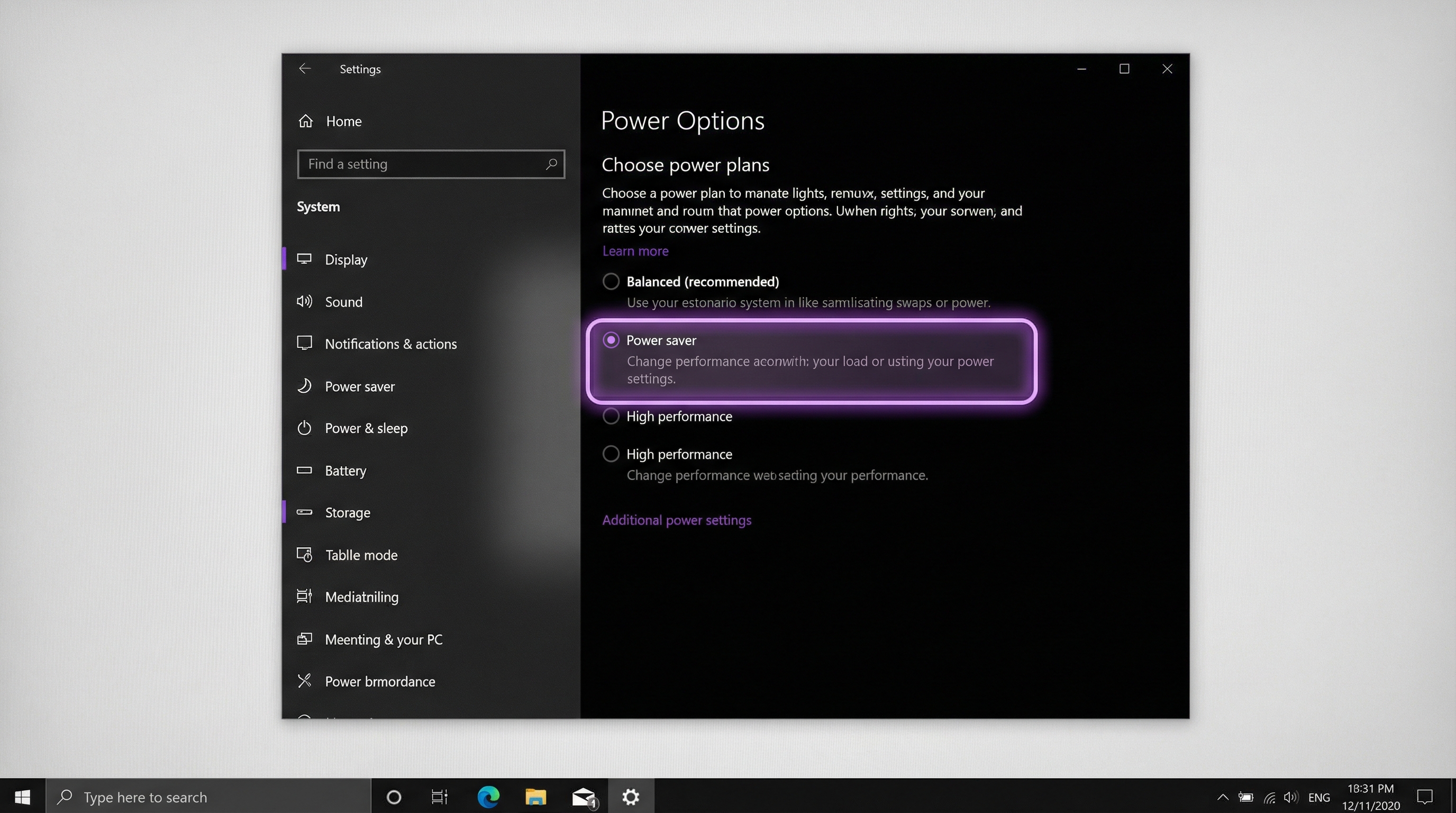
Denetim Masası'nı açın (Başlat menüsüne 'Denetim Masası' yazarak bulabilirsiniz). 'Donanım ve Ses' kategorisini seçin ve ardından 'Güç Seçenekleri'ne tıklayın. Burada, 'Dengeli' veya 'Yüksek Performans' gibi bir plan seçerek güç tasarrufu modunu devre dışı bırakabilirsiniz.
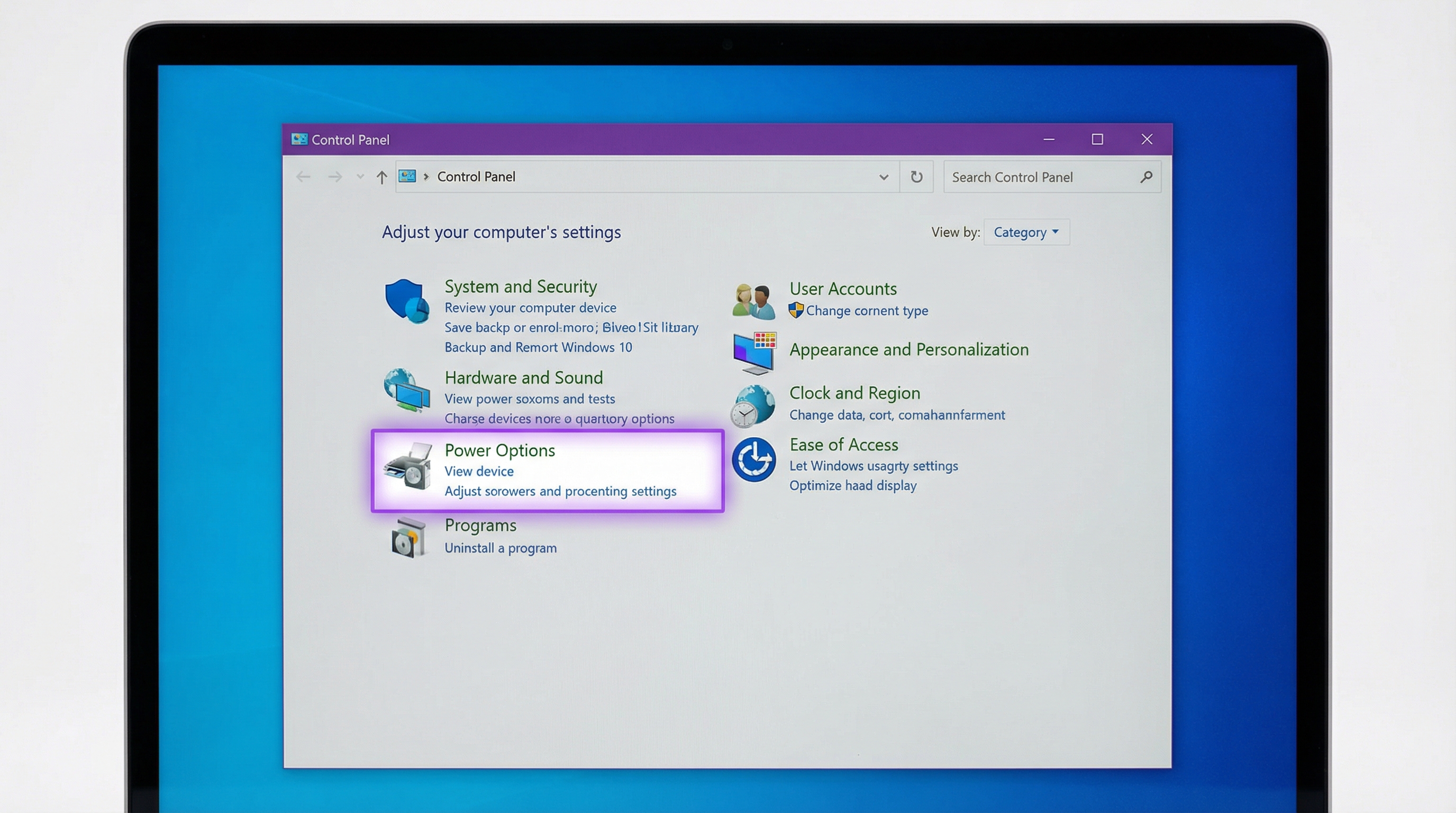
Adım 3: Ayarlar Uygulaması ile Güç Tasarrufu Modunu Kapatma
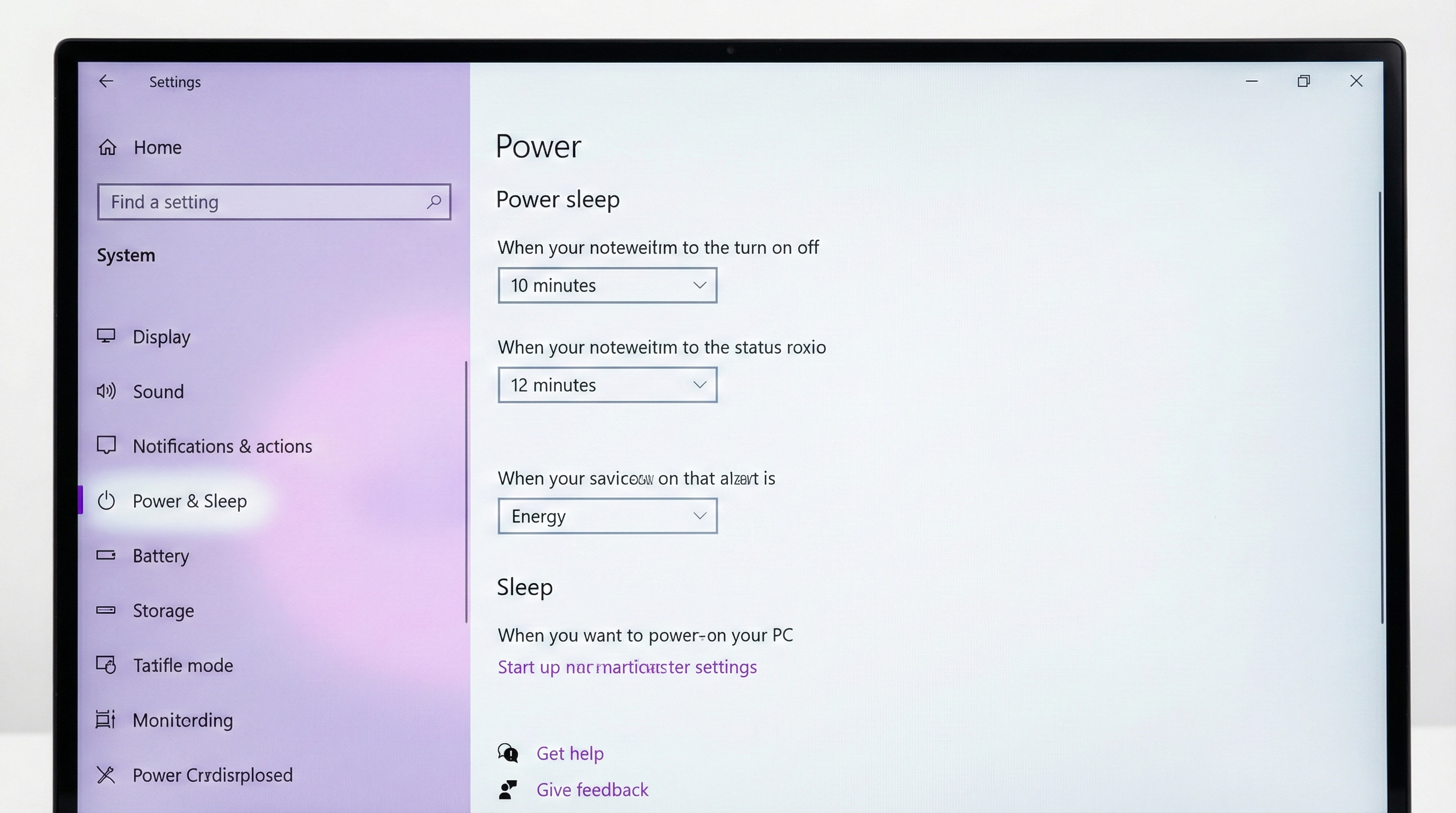
Başlat menüsünden 'Ayarlar' uygulamasını açın. 'Sistem' seçeneğine tıklayın ve ardından sol menüden 'Güç ve Pil'i seçin. Burada 'Pil tasarrufu' bölümünü bulun ve kapalı olduğundan emin olun. Ayrıca, 'Pil tasarrufu otomatik olarak açıldığında' seçeneğini de kontrol edin ve gerekiyorsa devre dışı bırakın.
Adım 4: Gelişmiş Güç Ayarlarını Yapılandırma
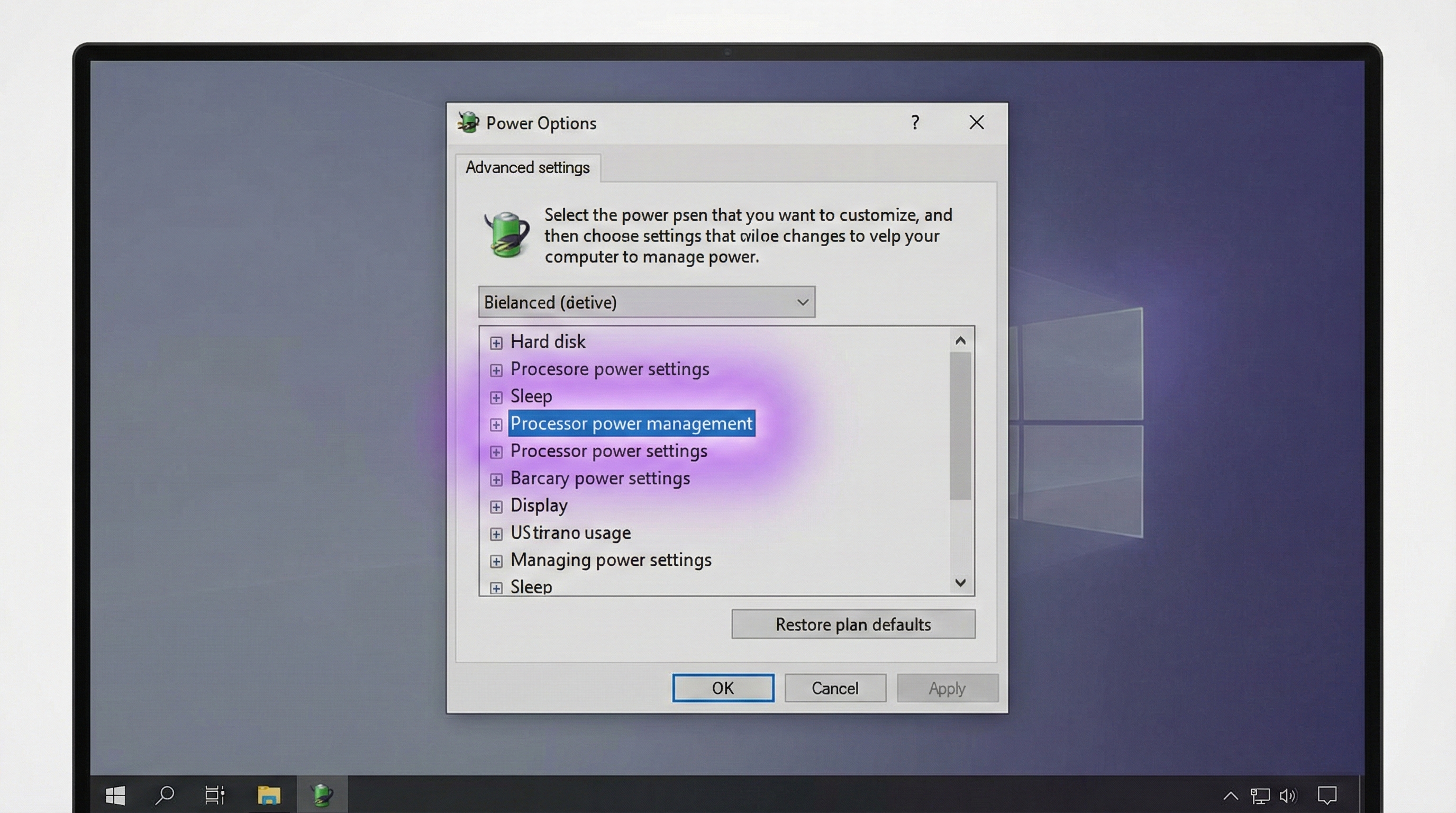
Güç Seçenekleri penceresinde, seçili güç planının yanındaki 'Plan ayarlarını değiştir' bağlantısına tıklayın. Ardından 'Gelişmiş güç ayarlarını değiştir' bağlantısına tıklayın. Açılan pencerede, çeşitli donanım bileşenlerinin güç yönetimini özelleştirebilirsiniz. Örneğin, işlemci güç yönetimini 'En yüksek performans' olarak ayarlayabilirsiniz.
Adım 5: Oyun Oynarken Güç Tasarrufu Modunu Devre Dışı Bırakma
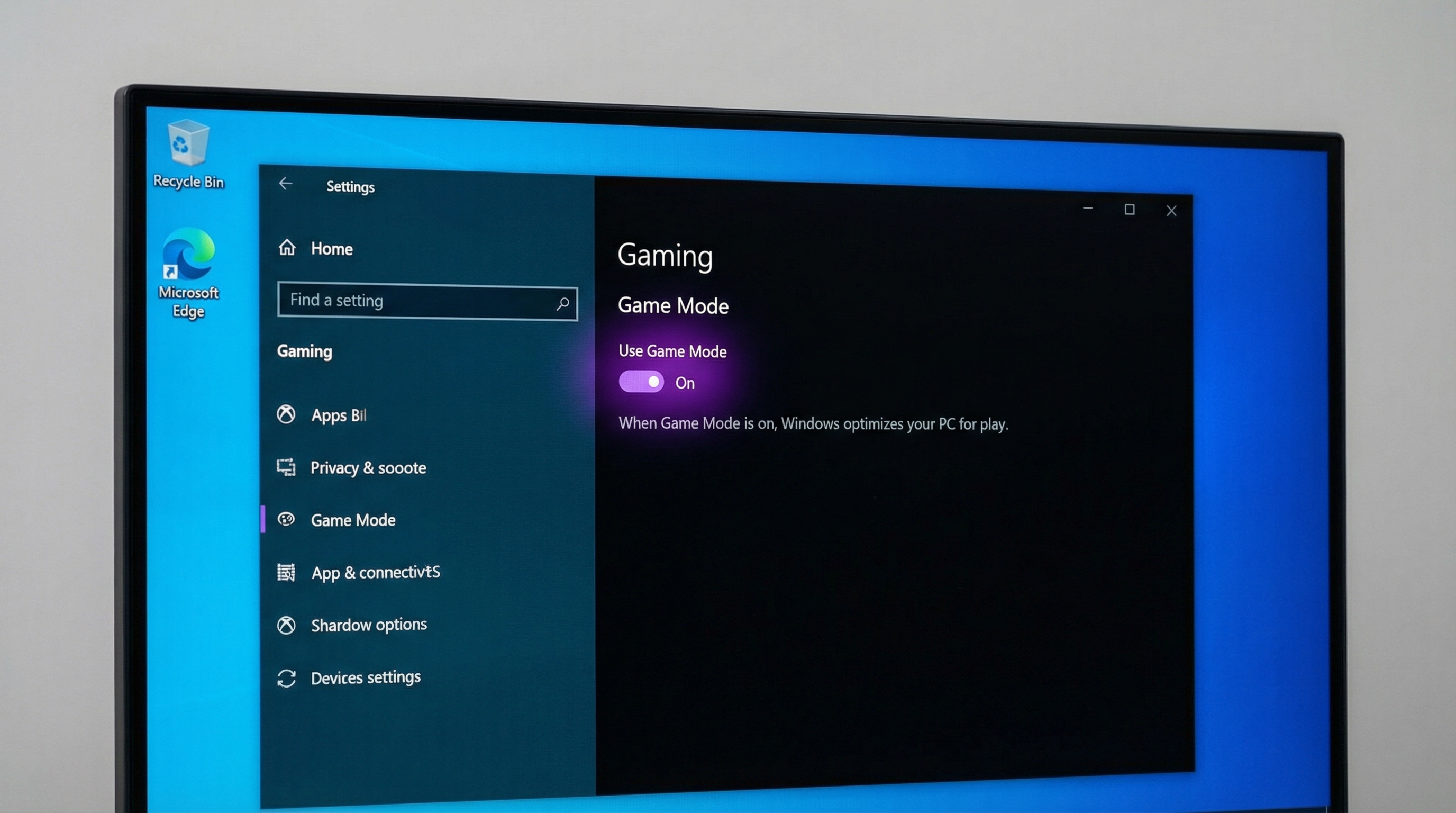
Oyun oynarken en iyi performansı elde etmek için, pil simgesine tıklayarak veya Ayarlar uygulamasından güç tasarrufu modunun kapalı olduğundan emin olun. Ayrıca, oyununuzun grafik ayarlarını da performans için optimize etmeyi unutmayın.
Özet Tablosu
| İşlem | Açıklama | Sonuç |
|---|---|---|
| Görev Çubuğundan Kapatma | Pil simgesine tıklayarak 'Güç tasarrufu' seçeneğini devre dışı bırakın. | Anında performans artışı sağlar. |
| Denetim Masası'ndan Ayarlama | Denetim Masası > Donanım ve Ses > Güç Seçenekleri bölümünden 'Dengeli' veya 'Yüksek Performans' planını seçin. | Daha iyi bir performans için güç ayarlarını optimize eder. |
| Ayarlar Uygulamasından Kapatma | Ayarlar > Sistem > Güç ve Pil bölümünden 'Pil tasarrufu' seçeneğini kapatın. | Pil tasarrufu modunun otomatik olarak devreye girmesini engeller. |
| Gelişmiş Güç Ayarlarını Yapılandırma | Güç Seçenekleri > Plan ayarlarını değiştir > Gelişmiş güç ayarlarını değiştir bölümünden CPU ve diğer donanımların güç yönetimini özelleştirin. | Donanım bileşenlerinin performansını artırır. |
| Oyun Oynarken Devre Dışı Bırakma | Oyun oynarken güç tasarrufu modunun kapalı olduğundan emin olun ve oyunun grafik ayarlarını optimize edin. | Oyunlarda daha akıcı bir deneyim sağlar. |
İlgili Makaleler
Sıkça Sorulan Sorular
Windows 10'da güç tasarrufu modu performansı neden düşürüyor?
Güç tasarrufu modu, pil ömrünü uzatmak için CPU hızını ve ekran parlaklığını düşürür, arka plan uygulamalarını kısıtlar. Bu durum, oyunlarda ve diğer yoğun işlemler sırasında performans düşüşüne neden olabilir. Bu nedenle, performansa ihtiyaç duyduğunuzda güç tasarrufu modunu kapatmanız önerilir.
Windows 10'da güç tasarrufu modunu klavye kısayolu ile kapatabilir miyim?
Windows 10'da doğrudan güç tasarrufu modunu kapatmak için bir klavye kısayolu bulunmamaktadır. Ancak, güç planları arasında geçiş yapmak için üçüncü parti uygulamalar kullanabilirsiniz. Bu uygulamalar, özel kısayollar atayarak güç planlarını kolayca değiştirmenize olanak tanır.
Güç tasarrufu modu kapalıyken pil ömrüm ne kadar azalır?
Güç tasarrufu modu kapalıyken pil ömrünüz, kullanım alışkanlıklarınıza ve bilgisayarınızın donanımına bağlı olarak değişir. Daha yüksek CPU kullanımı, daha parlak ekran ve arka planda çalışan daha fazla uygulama pil ömrünü kısaltacaktır. Ancak, performanstan ödün vermek istemiyorsanız, güç tasarrufu modunu kapalı tutmak daha iyi bir seçenektir.
Windows 10'da güç tasarrufu modu otomatik olarak nasıl devreye giriyor?
Windows 10, pil seviyesi belirli bir eşiğin altına düştüğünde (genellikle %20), güç tasarrufu modunu otomatik olarak etkinleştirir. Bu ayarı, Ayarlar uygulamasındaki 'Sistem' -> 'Güç ve Pil' bölümünden değiştirebilir veya tamamen devre dışı bırakabilirsiniz.
Windows 10 güç tasarrufu modu açıkken hangi uygulamalar etkilenir?
Güç tasarrufu modu açıkken, arka planda çalışan uygulamaların çoğu kısıtlanır. Bu, e-posta senkronizasyonu, bildirimler ve dosya indirme gibi işlemleri etkileyebilir. Ayrıca, CPU ve GPU performansının düşmesi, oyunlar ve video düzenleme gibi uygulamaların daha yavaş çalışmasına neden olabilir.