Chrome tarayıcı geçmişinizi silmek, gizliliğinizi korumanın ve tarayıcı performansını artırmanın basit bir yoludur. Bu rehber, adım adım nasıl yapılacağını anlatıyor.
Adım Adım Nasıl Yapılır?
Adım 1: Chrome'u Açın
Öncelikle Google Chrome tarayıcınızı açın. Sağ üst köşedeki üç nokta simgesine tıklayın.

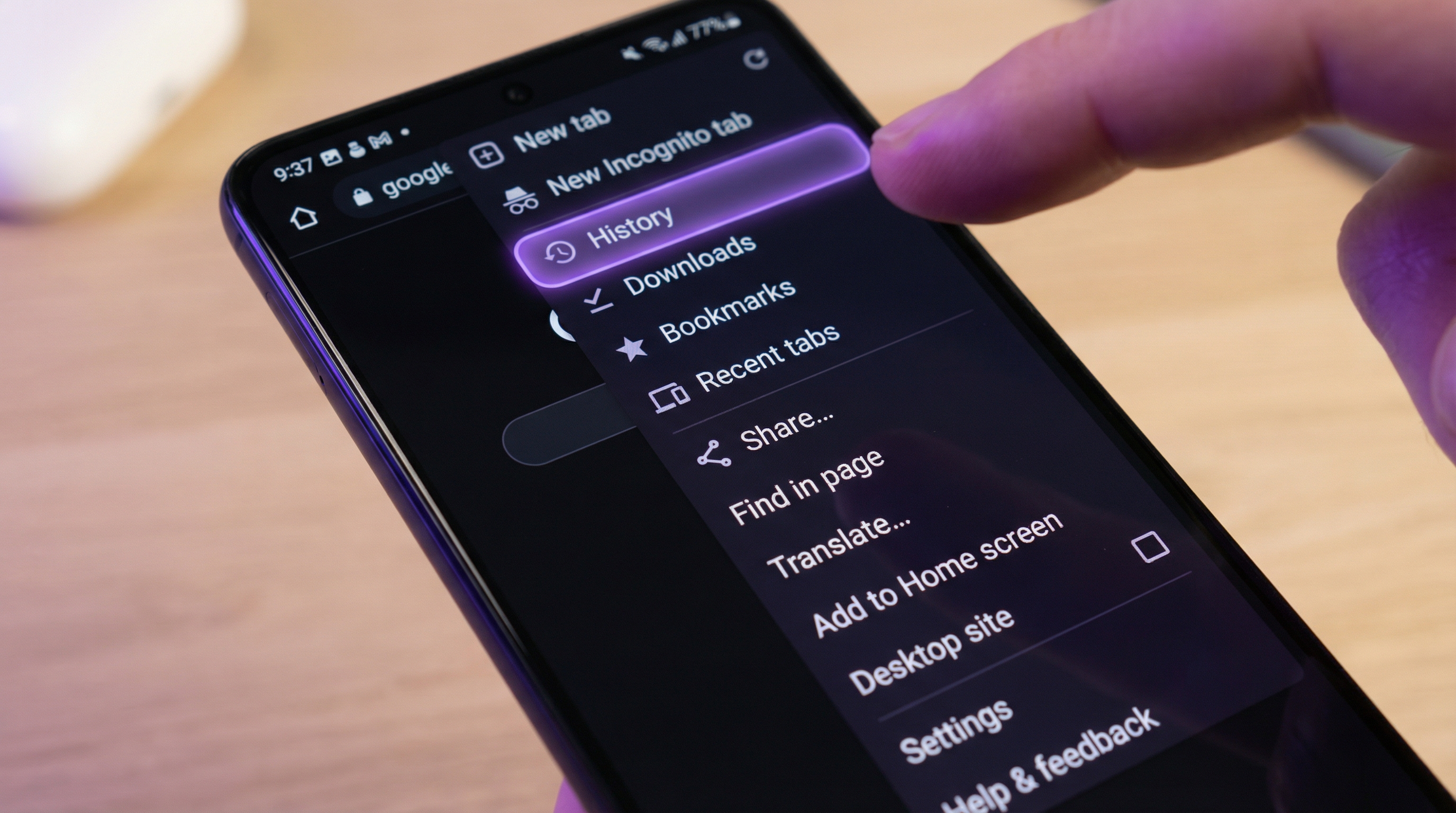
Adım 2: Geçmiş Menüsüne Gidin
Açılan menüden 'Geçmiş' seçeneğini bulun ve üzerine gelin. Ardından tekrar 'Geçmiş' seçeneğine tıklayın.
Adım 3: Tarama Verilerini Temizle
Yeni açılan sayfada sol tarafta 'Tarama verilerini temizle' seçeneğini göreceksiniz. Bu seçeneğe tıklayın.

Adım 4: Zaman Aralığını Seçin
Açılan pencerede 'Zaman aralığı' bölümünden hangi zaman aralığı için geçmişi silmek istediğinizi seçin. 'Her zaman' seçeneği tüm geçmişi siler.
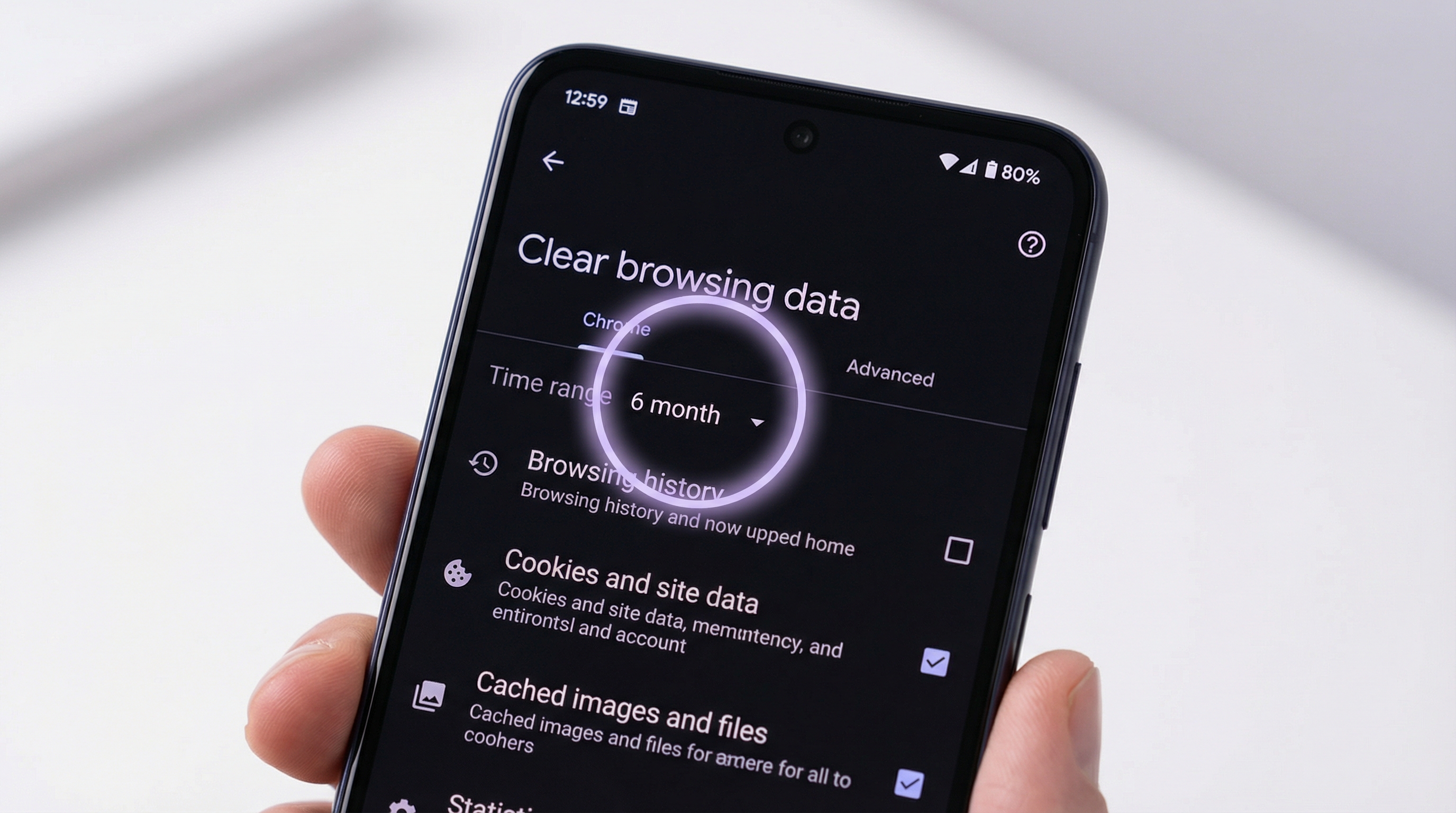
Adım 5: Verileri Seçin ve Temizleyin
'Tarama geçmişi', 'Çerezler ve diğer site verileri' ve 'Önbelleğe alınmış resimler ve dosyalar' kutucuklarının işaretli olduğundan emin olun. Son olarak 'Verileri temizle' butonuna tıklayın.
Sıkça Sorulan Sorular
Geçmişi silmek ne işe yarar?
Geçmişi silmek, gizliliğinizi korur ve tarayıcı performansını artırır.
Tüm geçmişi silmek güvenli mi?
Evet, tüm geçmişi silmek genellikle güvenlidir. Ancak, kayıtlı şifreleriniz de silinebilir. Bu nedenle dikkatli olun.
Klavye kısayolu ile geçmişi nasıl silerim?
Windows'ta Ctrl + Shift + Delete, Mac'te ise Command + Shift + Delete tuşlarına basarak doğrudan 'Tarama verilerini temizle' penceresini açabilirsiniz.