Windows 10'da **güç tasarrufu modu**, pil ömrünü uzatmak için performansı kısar. Yanlışlıkla etkinleştirildiyse veya performanstan ödün vermek istemiyorsanız, bu modu kapatmak oldukça kolaydır. Bu rehberde, Windows 10'da güç tasarrufu modunu kapatmanın farklı yollarını adım adım açıklayacağız.
Adım Adım Nasıl Yapılır?
Adım 1: Görev Çubuğundan Güç Tasarrufu Modunu Kapatma
Windows 10'da en hızlı yöntem görev çubuğundaki pil simgesini kullanmaktır. Pil simgesine tıklayın ve açılan pencerede 'Güç tasarrufu' seçeneğinin açık olup olmadığını kontrol edin. Açıksa, üzerine tıklayarak kapatın.
Adım 2: Ayarlar Uygulaması ile Güç Tasarrufu Modunu Devre Dışı Bırakma
Başlat menüsünden 'Ayarlar' uygulamasını açın. Ardından 'Sistem' seçeneğine tıklayın. Sol menüden 'Pil' seçeneğini seçin. Burada 'Güç tasarrufu' bölümünü bulun ve anahtarı kapalı konuma getirin.
Adım 3: Güç Seçenekleri ile Performansı Ayarlama
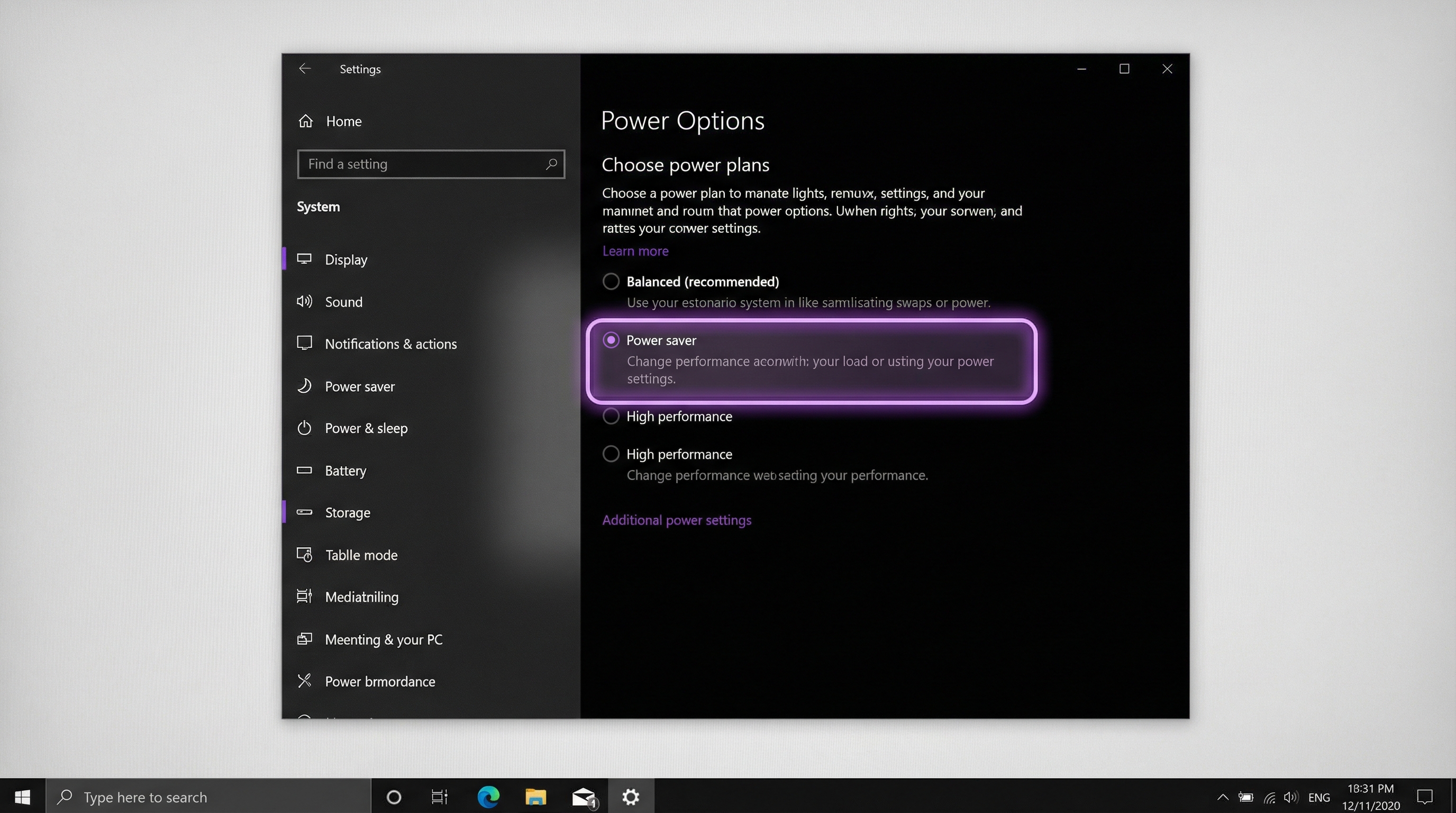
Denetim Masası'nı açın ve 'Güç Seçenekleri'ni arayın. 'Güç planı seçin' altında, 'Dengeli (önerilen)' veya 'Yüksek performans' seçeneklerinden birini seçin. Bu, bilgisayarınızın performansı otomatik olarak optimize etmesini sağlar.
Adım 4: Tuş Kombinasyonu ile Güç Tasarrufu Modunu Kontrol Etme (Varsa)
Bazı dizüstü bilgisayarlarda, **güç tasarrufu modu**nu etkinleştirmek veya devre dışı bırakmak için özel bir tuş kombinasyonu bulunur. Genellikle Fn tuşu ile birlikte bir F tuşu (örneğin, Fn + F5) kullanılır. Dizüstü bilgisayarınızın kullanım kılavuzuna bakarak doğru tuş kombinasyonunu öğrenebilirsiniz.
Adım 5: Ekran Kararması ve Güç Tasarrufu Modu İlişkisi
**Güç tasarrufu modu** aktif olduğunda, pil ömrünü uzatmak için ekran parlaklığı otomatik olarak düşürülebilir. Ayarlar > Sistem > Ekran yolunu izleyerek ekran parlaklığını manuel olarak ayarlayabilirsiniz. Ayrıca, 'Parlaklığı otomatik olarak ayarla' seçeneğini kapatarak, parlaklık kontrolünü tamamen elinize alabilirsiniz.
Adım 6: CPU Performansını Kontrol Etme
Güç tasarrufu modu, CPU performansını düşürebilir. Görev Yöneticisi'ni (Ctrl + Shift + Esc) açarak CPU kullanımını kontrol edin. Eğer CPU kullanımı düşük seviyelerdeyse ve **güç tasarrufu modu** kapalı olmasına rağmen performans sorunları yaşıyorsanız, sürücülerinizi güncellemeyi düşünebilirsiniz.
Özet Tablosu
| Yöntem | Açıklama | İpucu |
|---|---|---|
| Görev Çubuğu | Pil simgesine tıklayarak hızlıca açıp kapatın. | En kolay ve hızlı yöntemdir. |
| Ayarlar Uygulaması | Ayarlar > Sistem > Pil bölümünden kontrol edin. | Daha detaylı pil ayarlarını buradan yapabilirsiniz. |
| Güç Seçenekleri | Denetim Masası'ndan güç planını değiştirin. | Performans ve pil ömrü arasında denge kurabilirsiniz. |
| Tuş Kombinasyonu | Dizüstü bilgisayarınızın özel tuş kombinasyonunu kullanın. | Kullanım kılavuzuna bakın. |
| Ekran Parlaklığı | Ekran parlaklığını manuel olarak ayarlayın. | Düşük parlaklık pil ömrünü uzatır. |
Sıkça Sorulan Sorular
Windows 10'da güç tasarrufu modu nasıl tamamen kapatılır?
Ayarlar > Sistem > Pil yolunu izleyerek 'Güç tasarrufu' bölümüne gidin ve anahtarı kapalı konuma getirin. Ayrıca, 'Pil tasarrufu otomatik olarak açılsın' seçeneğini de devre dışı bırakarak, Windows'un otomatik olarak güç tasarrufu moduna geçmesini engelleyebilirsiniz.
Dizüstü bilgisayarımda güç tasarrufu modu kapalı olmasına rağmen neden düşük performans alıyorum?
Güç tasarrufu modu kapalı olsa bile, eski sürücüler, arka planda çalışan gereksiz uygulamalar veya donanımsal sorunlar düşük performansa neden olabilir. Sürücülerinizi güncelleyin, gereksiz uygulamaları kapatın ve düzenli olarak virüs taraması yapın.
Windows 10'da güç tasarrufu modu kısayolu var mı?
Windows 10'da doğrudan bir kısayol tuşu bulunmamaktadır. Ancak, bazı dizüstü bilgisayarlarda üretici tarafından özel bir tuş kombinasyonu atanmış olabilir. Dizüstü bilgisayarınızın kullanım kılavuzunu kontrol edin.
Görev çubuğunda pil simgesi görünmüyor, güç tasarrufu modunu nasıl kapatabilirim?
Ayarlar > Kişiselleştirme > Görev Çubuğu yolunu izleyin. 'Bildirim alanında hangi simgelerin görüneceğini seçin' seçeneğine tıklayın ve 'Güç' simgesinin açık olduğundan emin olun. Simge açık olmasına rağmen görünmüyorsa, bilgisayarınızı yeniden başlatmayı deneyin.
Windows 10'da pil ömrünü uzatmak için güç tasarrufu modu dışında neler yapabilirim?
Ekran parlaklığını azaltın, kullanmadığınız uygulamaları kapatın, Wi-Fi ve Bluetooth'u devre dışı bırakın, arka planda çalışan uygulamaları sınırlandırın ve gereksiz donanımları (örneğin, harici sabit disk) çıkarın.